
Win10应用商店打不开怎么办?Win10应用商店无法打开的解决方法
近期有部分用户在电脑的使用中遇到了Win10的应用商店打不开的情况,对于这种情况很是苦恼,不知应该如何解决是好。如果你也有同样的困扰,不妨来看看下面这篇小编带来的详细的解决教程吧,希望对你有所帮助哦。


Win10应用商店无法打开的解决方法
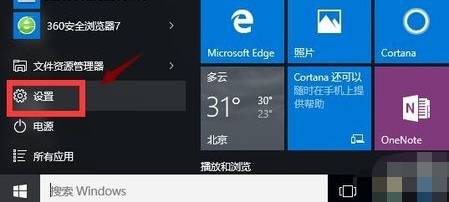
1、首先确保你的电脑是最新的,点击窗口键--设置,如下图所示。
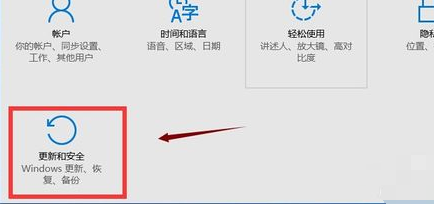
2、在设置界面选择系统和安全进入,如下图所示。
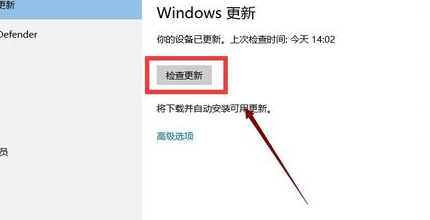
3、点击系统更新,检查更新,将所有的更新全部安装后重启,若不行往下看。
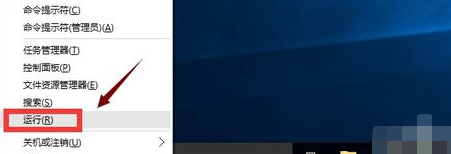
4、按下窗口键win+X,调出运行,如下图所示。
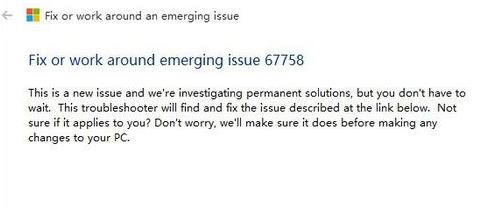
5、输入wsreset命令,点击确定按钮,如下图所示,这个是应用商店重置的意思。
相关文章
- win10应用商店误删后的三种找回方法
- win10应用商店关闭免密支付的方法教程
- Win10应用商店出现异常打不开的三种解决方法
- win10应用商店错误代码0x80240437怎么解决?
- Win10应用商店无法加载页面,打不开的解决方法大全(亲测可用)!
- win10应用商店怎么重新安装?
- win10应用商店的软件安装在哪?win10应用商店软件下载路径在哪里
- Win10应用商店卸载了怎么恢复?教你重装win10应用商店
- windows10应用商店被卸载怎么恢复?三种方法帮你解决
- win10应用商店提示我们这边出了错怎么回事?
- win10应用商店闪退原因 win10应用商店闪退怎么办
- 为什么win10商店无法加载页面?win10应用商店无法加载页面的方法
- win10应用商店闪退怎么办?
- 重装win10应用商店的方法教程
- Win10应用商店无法连接网络解决方法
- win10自带应用商店闪退怎么办?



