
Win10如何提高开机速度?Win10系统提高开机速度的方法
最近有Win10系统用户反映,自己电脑开机速度很慢,又不知道如何提高速度,该如何解决呢?那么,Win10系统如何提高开机速度呢?
方法/步骤
方法一
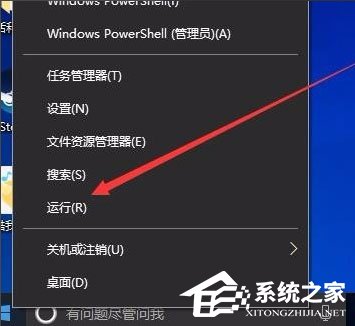
1、在Win10系统桌面,右键点击桌面左下角的开始按钮,在弹出的菜单中选择“运行”菜单项;
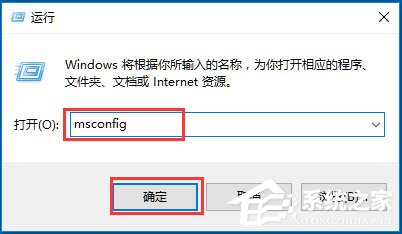
2、在打开的运行窗口中输入命令“msconfig”,然后点击确定按钮;
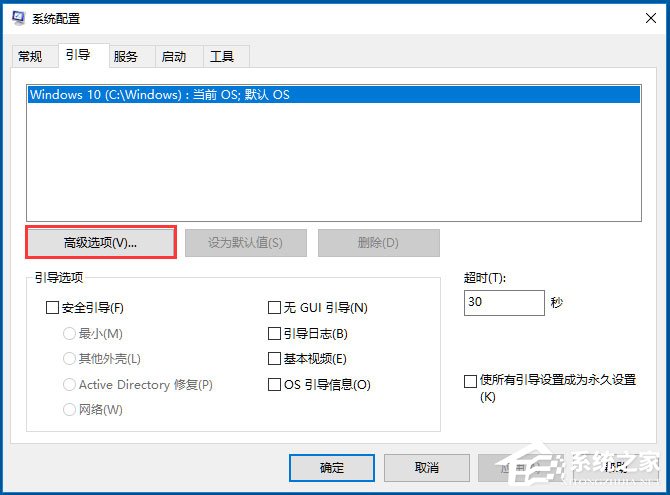
3、在打开的系统配置窗口中,点击上面的“引导”标签;
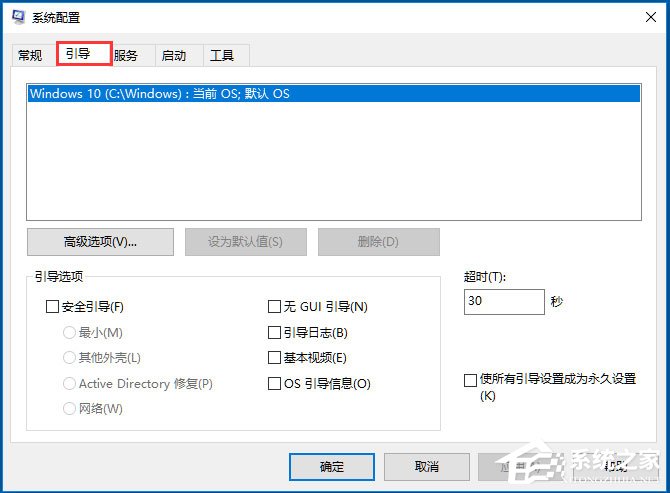
4、这时会打开引导设置页面,点击下面的“高级选项”按钮;
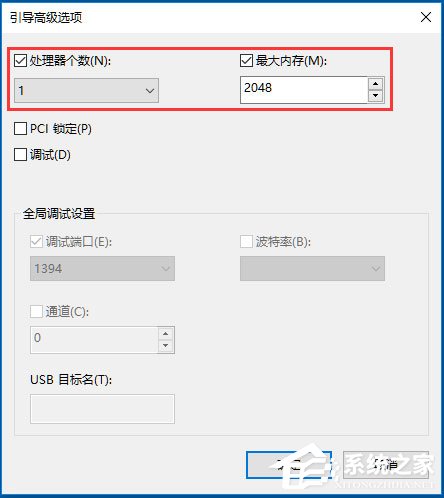
5、这时就会打开引导高级选项窗口,选中“处理器个数”前的复选框,然后在下拉菜单中选择我们的处理器个数,同样的方法设置好“最大内存”一项,最后点击确定按钮。
方法二
1、同样的方法,再次点击右键菜单的“运行”菜单项;
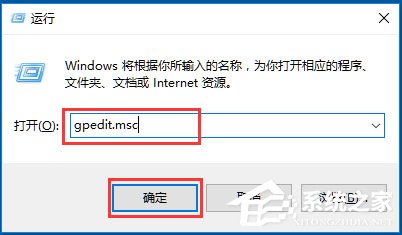
2、在打开的运行窗口输入命令“gpedit.msc”,然后点击确定按钮;
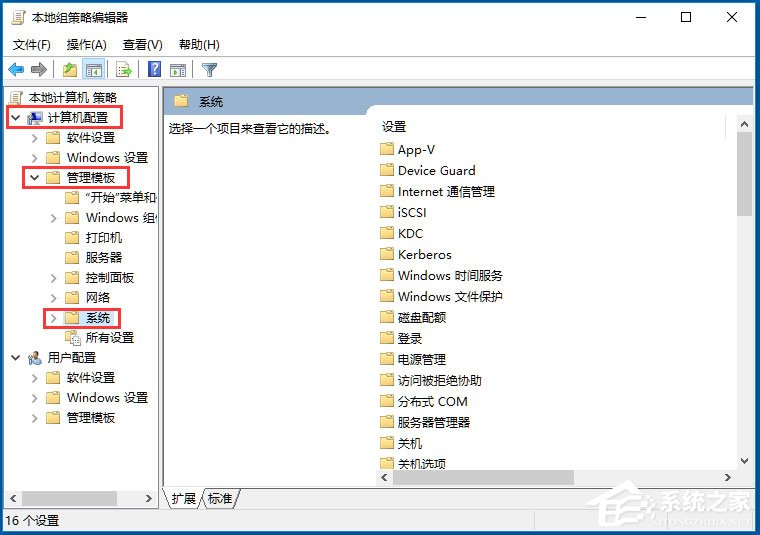
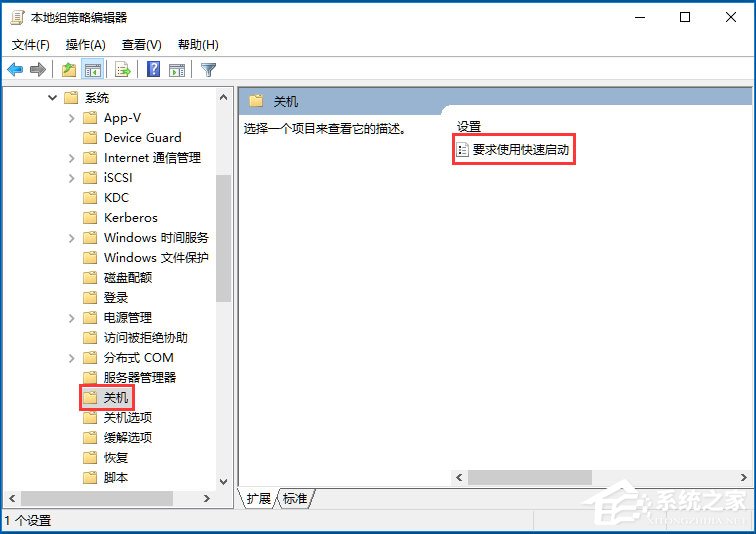
3、接下来在打开的本地组策略编辑器窗口,依次点击“计算机配置/管理模板/系统”菜单项;
4、在打开的系统菜单中,点击“关机”菜单项,然后在右侧窗口中找到并双击“要求使用快速启动”一项;
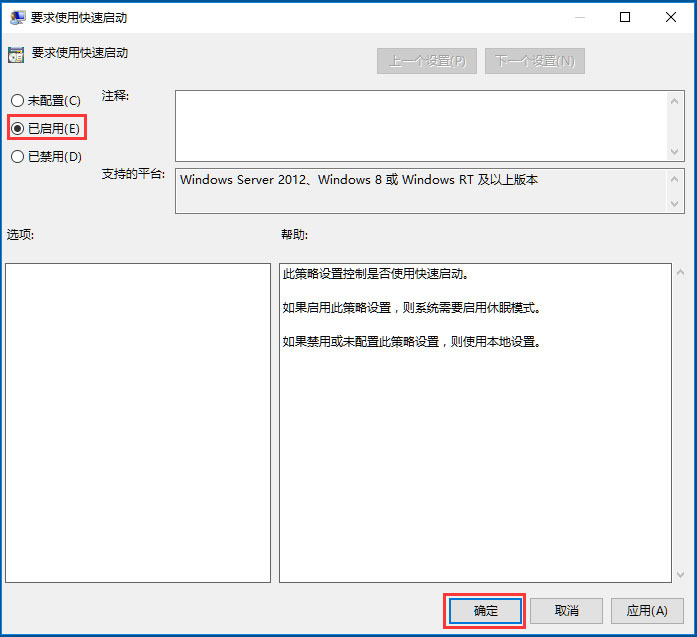
5、这时会打开该项的设置窗口,选中“已启用”设置项,最后点击确定按钮即可。
以上就是Win10系统提高开机速度的具体方法,按照以上方法进行操作后,相信电脑的开机速度就能变的飞快了。
相关文章



