
Win11开启安全启动方法 升级Win11怎么开启安全启动
升级Win11怎么开启安全启动?这是许多准备要升级Win11系统的朋友想知道的问题,只有开启了安全启动才可以顺利进行升级,那么电脑该如何开启安全启动呢?下面朋友们跟着系统部落提供的步骤进行操作即可。

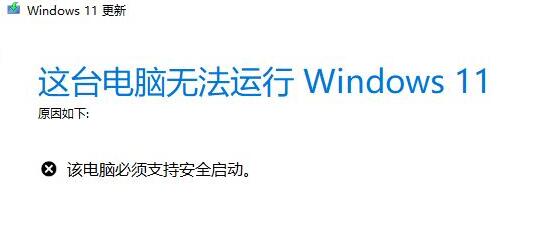
Win11开启安全启动方法
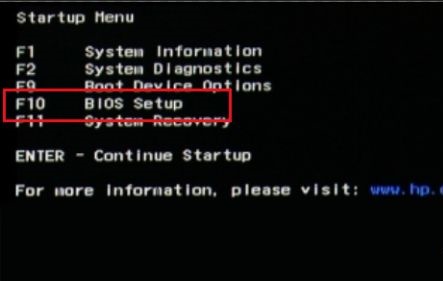
1、首先我们重新启动计算机,在logo出现的时候使用热键开启bios设置,然后按下“F10”进入bios setup。
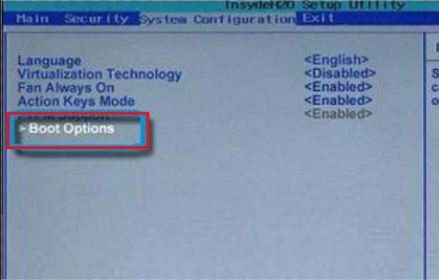
2、然后在“configuration”选项下找到“boot options”选择进入。
3、接着找到其中的“secure boot”,将它更改为“Enabled”
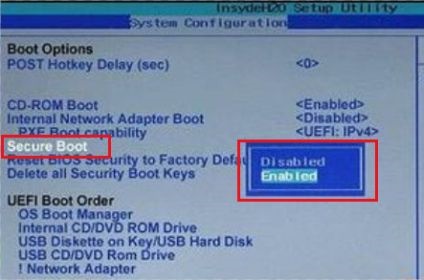
4、最后按下“F10”进行保存,如果弹出对话框,选择“Yes”即可。
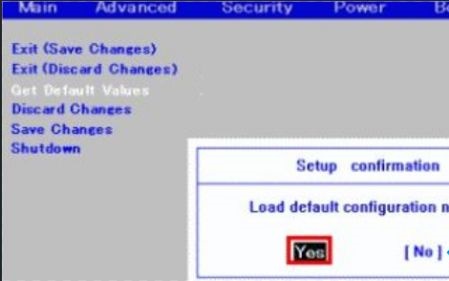
5、另外,如果大家在开启安全启动后还是出现类似问题,可以查看跳过系统检测的教程直接跳过这一步。【win11跳过系统检测的教程】
以上就是win11安全启动开启方法介绍了,win11目前的系统检测方式还是比较奇怪的,可能会出现明明可以安装却不让装的情况。
相关文章
- 旧电脑如何升级配置安装Win11?
- 台式机可以升级win11吗?台式机是否可以升级win11详细介绍
- 联想电脑升级win11后白屏怎么解决?两种方法分享给你!
- 提示升级win11的页面怎么关闭?提示升级win11关闭教程
- 升级win11为什么限制cpu?win11会强制升级吗?
- 主板开启什么能升级win11?
- 笔记本会不会自动升级win11?笔记本会不会自动升级win11详解
- win11键盘没反应是怎么回事?升级win11后键盘没反应解决方法
- 升级Win11怎么保存好原文件?升级Win11之前如何备份系统?
- 惠普笔记本可以升级win11吗?惠普笔记本是否可以升级win11详情
- asus怎么升级win11?asus更新为win11系统的方法
- 戴尔笔记本怎么升级win11?戴尔笔记本升级win11的方法
- 技嘉主板支持升级win11型号介绍?
- [亲测有效]解决win10升级到win11,打不开安全中心的问题
- 电脑升级Win11后C盘快满了怎么办?
- win10怎么升级到win11系统?



