
Win10纯净版系统怎么修改屏幕刷新频率
Win10纯净版系统怎么修改屏幕刷新频率?有不少用户在使用电脑的时候发现看屏幕很不舒服,所以想要调整一下屏幕刷新频率,而且现在很多人都是使用高刷显示器,所以修改屏幕刷新频率就很有必要。

Win10系统调出帧数方法步骤:
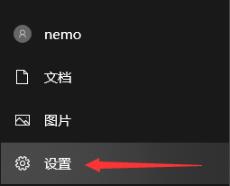
1、点击左下角开始选择并打开“设置”。
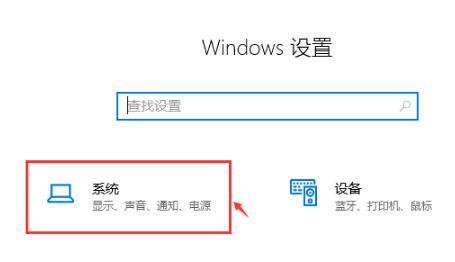
2、进入windows设置后点击“系统”。
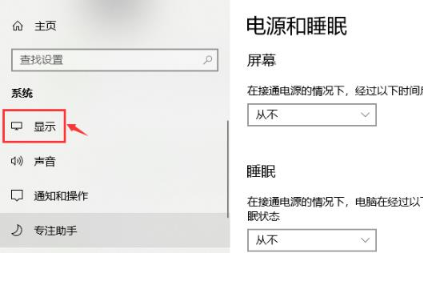
3、随后选择左侧任务栏中的“显示”。
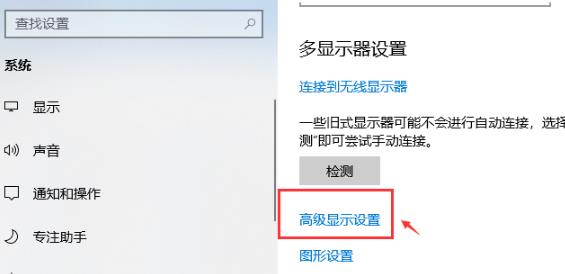
4、进入显示后点击“高级显示设置”。
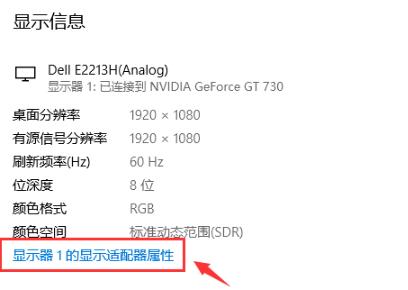
5、在高级显示设置中点击“显示器的显示适配器属性”。
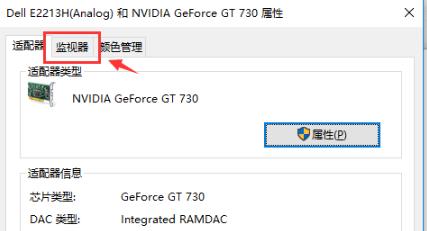
6、在任务选项栏中点击“监视器”。
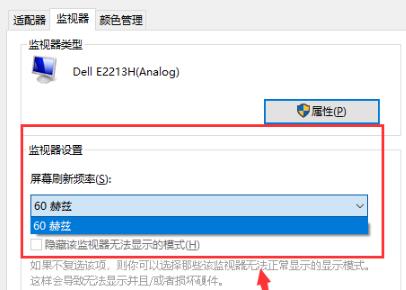
7、最后点击“屏幕刷新频率”里面修改赫兹即可。
相关文章
- win10纯净版下载_win10纯净版64位系统下载_win10最新纯净版gho镜像下载
- 不带软件的win10纯净版gho免费下载
- 一键装机Win10纯净版64位系统免费下载
- Win10官方正式版下载_Win10 64位纯净精简版系统一键安装
- Win10纯净版_最新免激活Ghost Win10 官方镜像下载
- Win10纯净版gho下载_Win10稳定纯净版64位全新iso镜像下载
- Win10永久激活版64位下载_Win10纯净精简版系统镜像文件
- Win10纯净版_完美纯净版Win10系统64位免激活iso下载
- Win10纯净版下载_2023Win10 64位纯净版专业版[永久激活]
- Win10免激活纯净版下载_Win10正版64位系统免费下载
- Win10纯净版下载_最新免激活ghost Win10官方镜像下载
- 萝卜家园win10纯净版下载 2023新版萝卜家园win10纯净版下载
- Win10纯净版下载_Win10纯净版64位系统[永久激活]
- Win10纯净版下载_Win10系统纯净版专业版[64位]最新版本
- 电脑公司win10纯净装机版镜像(最新免激活)
- 番茄花园windows10专业版装机镜像(永久激活)
相关推荐
-
win10企业精简纯净版 V2023
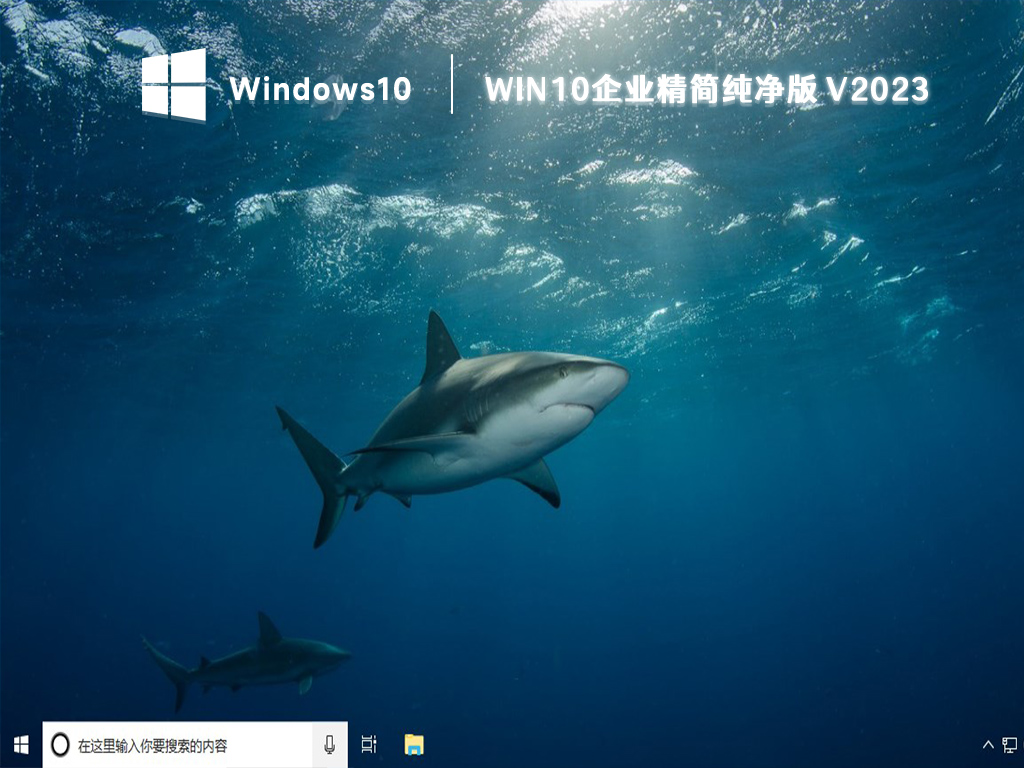
win10企业精简纯净版经过全方位的更新和优化,在保证顺畅运行的前提下精简了大部分的设置,满足用户的办公、游戏需求。支持多种安装方式,全自动无人值守,解放用户双手,特别适合企业用户使用。
-
电脑公司Win10 64位ghost纯净版系统 V2023
电脑公司Win10 64位ghost纯净版系统已经删除了所有的第三方软件,严格保证系统的纯净,不含木马病毒。系统安装好后自动识别安装硬件设备驱动,无需用户动手,节省更多安装时间。感兴趣的用户快来下载吧。
-
Win10 22H2极度纯净版 4月版

Win10 22H2极度纯净版是由微软最新Win10 22H2系统为基础制作的,保留了完整的功能体系,以适应各种行业的使用人群的使用需求。整合了微软常用运行库合集和最新最全的硬件驱动,保证系统的顺畅运行。
-
win10激活稳定纯净版 V2023

win10激活稳定纯净版 V2023是一款永久激活的win10操作系统,系统同时具有稳定性和兼容性,运行的时候,也不会出现蓝屏卡顿的情况,已经为我们准备了超多驱动和硬件程序,满足平时日常所需。
-
番茄花园win10装机版镜像(纯净永久激活)
番茄花园windows10装机版镜像为Win10 21H2版本制作,经过最新积累更新补丁,系统更加稳定,同时移除一些组件与系统服务,减小系统体积占用,提高运行速度,稳定兼容性好。整合最新驱动和运行库,优化用户个人习惯与设置,整个系统纯净无捆绑,永久激活,欢迎体验。
-
雨林木风Win10 64位纯净免激活版 V2022

雨林木风Win10 64位纯净免激活版内置最全的驱动包、最新的游戏库,用户无需手动激活,安装完成后就能立即进入使用,非常方便。系统删除了冗杂的系统文件,清理注册表信息,让用户操作起来丝滑无比。



