win10系统怎么强制进入安全模式启动项?

时间:2022-01-26 01:06:41

作者:yizhao

来源:系统部落

  win10系统怎么强制进入安全模式启动项?当系统出现蓝屏或者不兼容的问题,进入安全模式可以很好的解决修复,那怎么进入安全模式呢?以win10系统为例,一起来看下具体的方法吧。

  方法步骤

  按下开机键待Win10系统徽标界面出现后,长按电源键强制关机;

Win10系统怎么强制进入安全模式?安全模式强制进入方法简述

  重复三次强制关机后,便可进入正在诊断修复界面;

Win10系统怎么强制进入安全模式?安全模式强制进入方法简述

  待自动修复界面出现后,选取“高级选项”;

Win10系统怎么强制进入安全模式?安全模式强制进入方法简述

  接着,依次选取“疑难解答”、“高级选项”、“启动设置”;

Win10系统怎么强制进入安全模式?安全模式强制进入方法简述

Win10系统怎么强制进入安全模式?安全模式强制进入方法简述

Win10系统怎么强制进入安全模式?安全模式强制进入方法简述

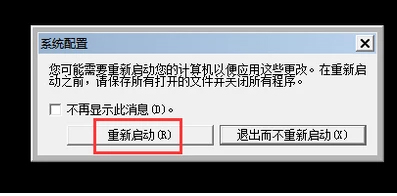
  进入启动设置页面后选择“重启”;

Win10系统怎么强制进入安全模式?安全模式强制进入方法简述

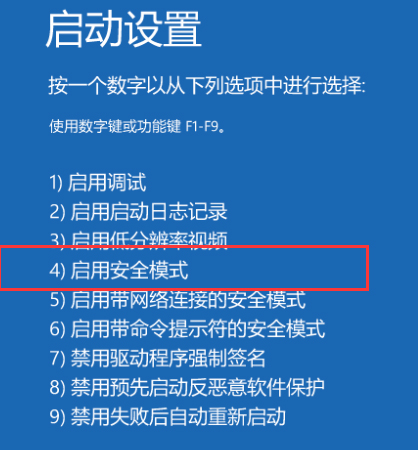
  最后,只需要在重启完成且进入启动设置界面时按下“F4”,即可启用安全模式。
Win10系统怎么强制进入安全模式?安全模式强制进入方法简述

评论加载中...
提取码
XGZS
关闭 前往下载

官方交流群