
Win10更新过程中卡住怎么办?
有的用户使用电脑都喜欢用最新的系统,一旦Win10系统发布了最新的更新的话,就会进行更新,但是最近用户在进行系统更新的时候发现在更新的过程中电脑卡主了,无法进行系统更新,那这个情况要怎么解决呢,下面教给大家解决的方法。

Win10更新过程中卡住的解决方法
方法一
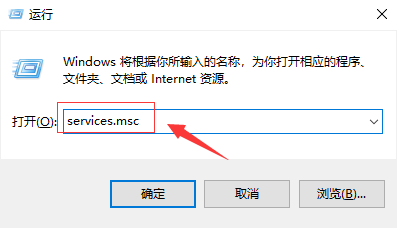
1、首先按下电脑的Windows键和 R键打开运行命令窗口,在窗口框中输入services.msc,然后点击确定。
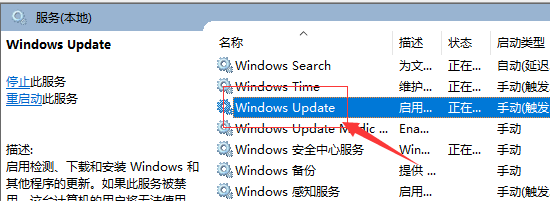
2、查找“Windows Update”服务,然后鼠标左键双击打开。
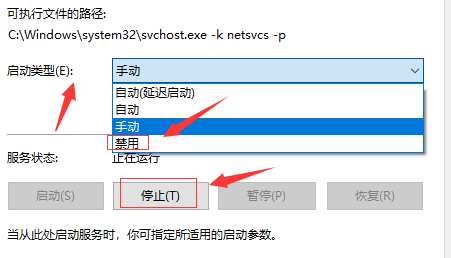
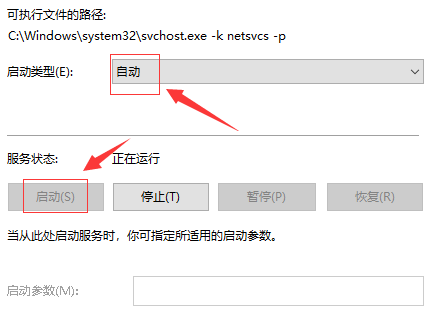
3、把启动类型更改为“已禁用”,然后单击“服务状态”下的“停止”按钮。
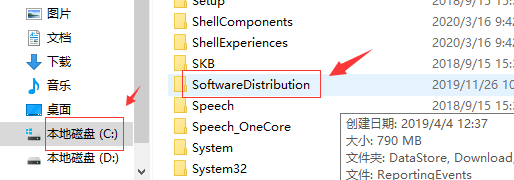
4、把C:WindowsSoftwareDistribution文件夹更改为SDfolder。
5、文件夹名字修改之后,重新启动Windows Update服务(更改启动类型回到自动并打开服务),然后再重新检查更新和安装。
方法二
1、关闭Windows Update服务。——在搜索框或小娜中搜索“服务”或输入services.msc,回车,打开“服务”应用,找到“Windows Update”,右键选择“停止”。
2、删除更新文件,删除路径 C:WindowsSoftwareDistributionDataStore和C:WindowsSoftwareDistributionDownload下的所有文件。
3、重新开启Windows Update服务。——打开“服务”应用,右键“Windows Update”选择“启动”。
4、再次尝试检查和安装更新。



