
Win10系统怎么用远程工具控制别人的电脑?
远程控制是很方便的一个功能,可以帮助用户解决一些问题,上班族由于工作需要也会经常使用到,但是还有很多用户不知道Win10系统怎么用远程工具控制别人的电脑,针对这一问题,本篇带来了Win10系统用远程工具控制别人的电脑的方法,分享给大家。

具体方法如下:
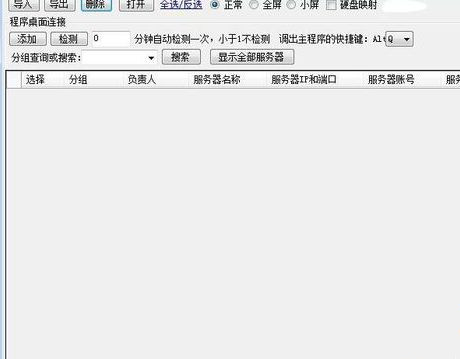
1、下载程序,解压,打开远程桌面管理.exe 主界面如下。
2、在excel表格里面整理好自己的服务器信息,一列一个数据。
①到期时间格式为 xxxx年/月/日。
②状态这列为空,不用填写,程序会自动检测状态。

3、整理好格式后,复制,将其粘贴到新建的TXT里面,保存好。
①每个信息之间用英文逗号“,”分割开。
②数据表格可以保存备份,当你电脑清理或是其他原因导致数据不在时,可以方便你再次一键导入数据,无需重新整理。

4、点击程序左上角,导入选择刚才的TXT,导入。
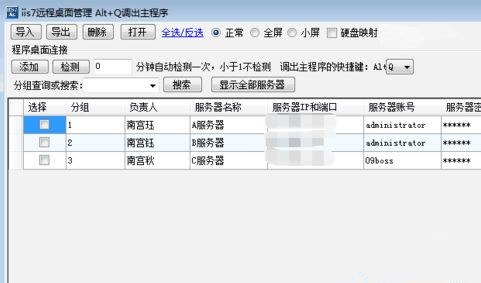
5、然后,想远程哪台机器,就鼠标双击哪台就可以了。全选打开就是全部的机器。
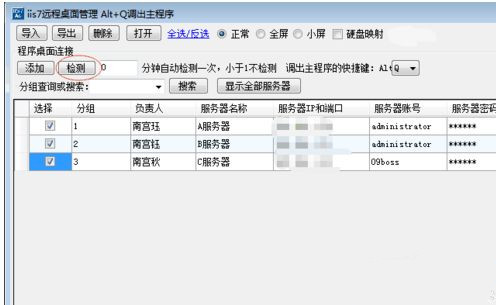
6、点击检测按钮 程序会自动显示某台机器,是否是可登录状态。
7、修改信息,可在导入的txt里面修改,修改后,需删除之前导入的全部信息,重新导入。也可将鼠标放在要修改的地方,单击,直接修改就可以。
8、删除。直接选想要删除的机器,然后,点击程序上方的删除按钮,就可以删除。
上述讲解就是win10系统用远程工具控制别人电脑软件的方法,是不是很实用,感兴趣的用户可以一起来试试。



