
Win11如何关机?Win11关机教程
随着Win11系统正式版的推出,很多小伙伴们也已经纷纷升级安装了Win11系统,但由于是新的操作系统,难免会对部分操作不是很熟悉,就比如有用户在电脑关机时一时间找不到关机键了。对于这种情况,今天小编将为大家带来Win11关机教程,我们一起来看看吧。
Win11如何关机?
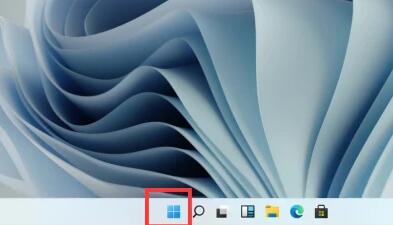
首先在Wni11系统桌面上找到开始按钮(开始按钮已不在桌面原来的左下角了,而是到了桌面的任务栏的位置)。
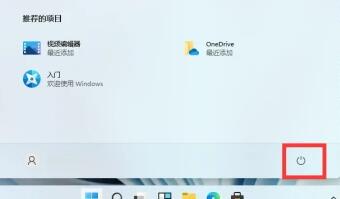
接下来在打开的开始菜单中点击右下角的关机按钮。
这时就会弹出熟悉的关机菜单了,在这里可以选择重启、睡眠或是关机,我们点击关机菜单项就可以关闭Win11系统了。

如果你不太习惯使用Win11系统的开始菜单,我们也可以把其还原为原来的Windows经典菜单。以上就是小编的介绍了,希望对你有帮助。
相关文章
- win11关机时有程序阻止关机怎么办?win11关机时有程序阻止关机解决方
- win11关机时有程序阻止关机怎么办?
- win11自动重启频繁解决方法
- win11关机后自动重启解决方法
- win11关机后主机还在运行怎么解决?
- win11关机关不掉可以强制关机吗?win11关机关不掉怎么办?
- win11关机键变成更新并关机怎么恢复关机键?
- win11调了主题关机还是黑色的两种解决方法
- Win11关机一直转圈怎么办?
- Win11关机要很久的解决方法
- 怎么解决Win11关机后自动开机?Win11关机后自动开机的解决方法
- Win11一直进行重启无法关机怎么办?Win11关机不断重启的解决方法
- Win11关机文档没保存怎么恢复?
- Win11关机不断重启怎么办?Win11关机不断重启解决方法



