
Win10电脑桌面怎么美化?
桌面就跟人的脸一样,如果桌面整洁的话,那使用者就会心情十分的舒畅,那我们使用Win10系统的时候,要怎么将桌面进行美化呢,下面给大家介绍一下电脑桌面美化的攻略,希望大家都能将电脑桌面设置成自己最喜欢的样子。

操作方法:
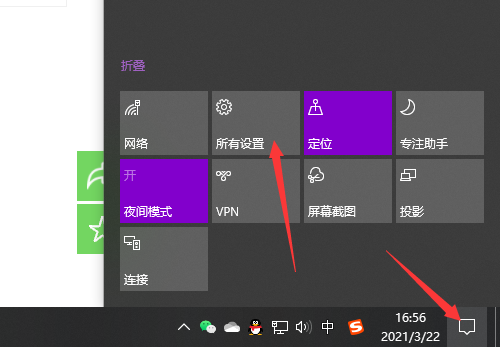
点击右下角的通知图标,点击“所有设置”;
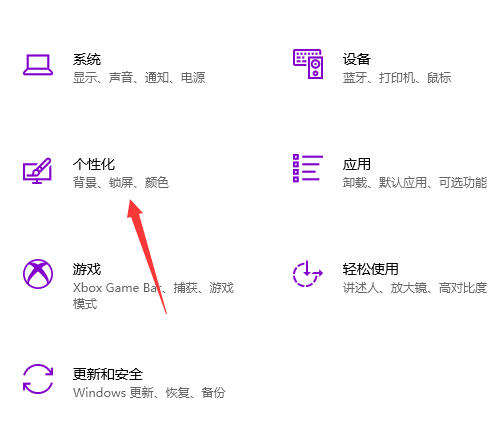
点击个性化设置;
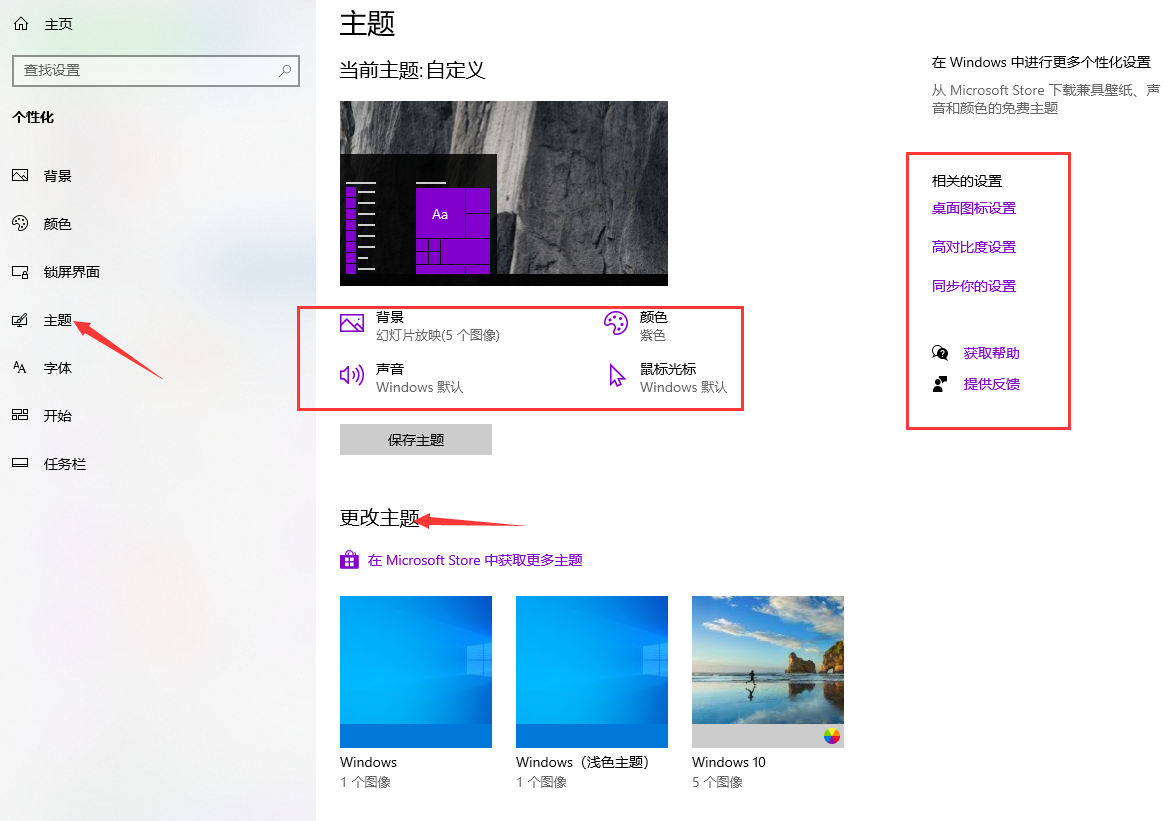
在左边的操作栏里选择“主题”就可以进行一系列主题设置了。
在“我的主题”右下角点击“联机获取更多主题”进入主题库;
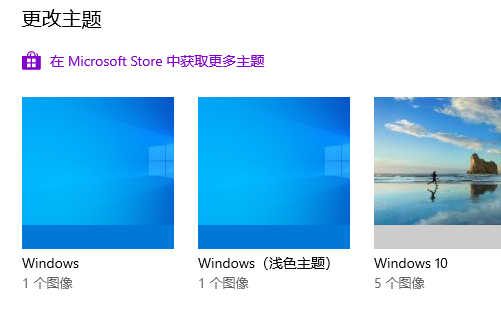
选出喜欢的主题,下载安装;
安装主题后,返回个性化设置,在“背景”栏里选择“幻灯片放映”模式,可以按自己的喜好设置更改图片的频率,如果希望节省电池电量可以把使用电池时允许幻灯片放映的开关关掉;
在颜色这一栏,建议把三个开关都打开,会让桌面颜色对比更柔和;
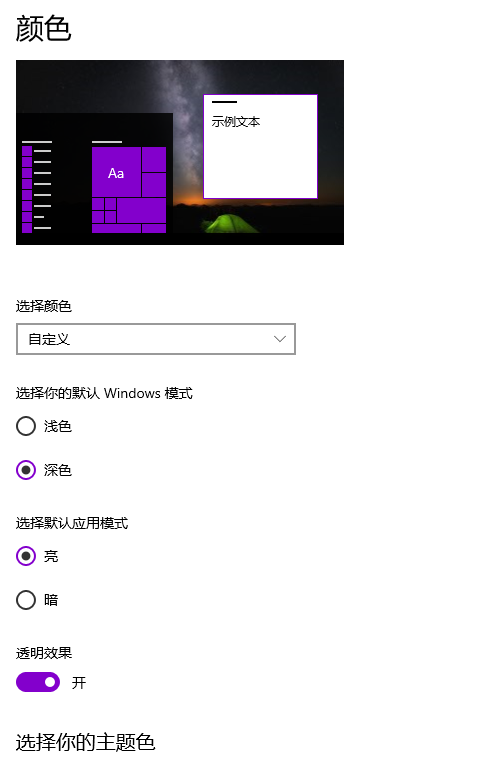
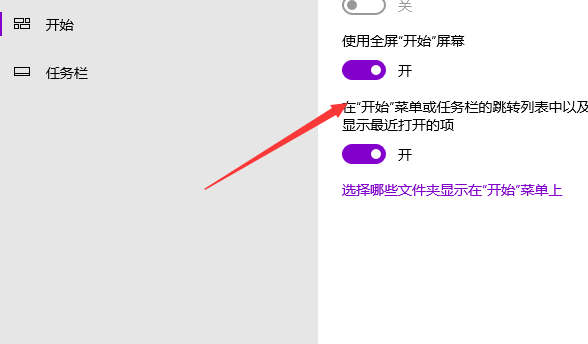
在“开始”这一栏里,可以设置全屏打开开始菜单;
在桌面空白处右键打开任务栏,点击“下一个桌面背景”可以手动切换背景图片。
以上是小编带来的win10桌面怎么美化的全部内容,希望可以提供帮助。



