Win10如何查看隐藏文件?Win10查看隐藏文件的方法
很多用户会选择将重要文件隐藏起来,保护个人隐私,但是隐藏之后找不到在哪里查看了,Win10如何查看隐藏文件呢?针对这一问题,本篇带来了Win10查看隐藏文件的方法,操作简单,分享给大家,感兴趣的用户继续看下去吧。

Win10查看隐藏文件的方法
方法一
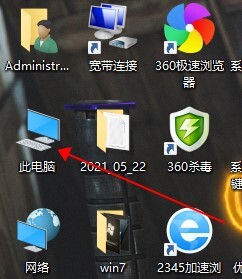
1、双击打开“此电脑”,弹出“此电脑”窗口。
2、在“此电脑”窗口中,选择“查看”选项卡。
3、在“查看”选项卡下,“显示/隐藏”命令组中,勾选“隐藏的项目”,这样就可以显示隐藏的文件以及文件夹了。
方法二
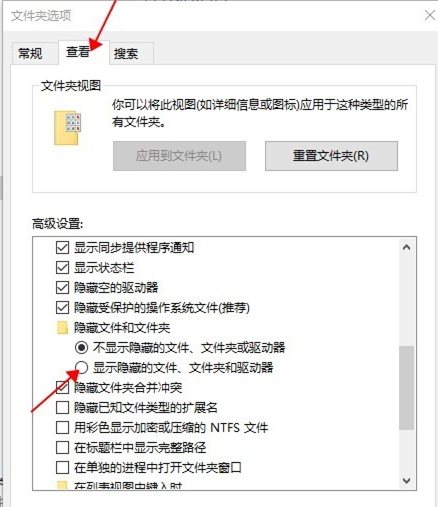
1、在“查看”选项卡下,单击“选项”按钮,弹出“文件夹选项”对话框。
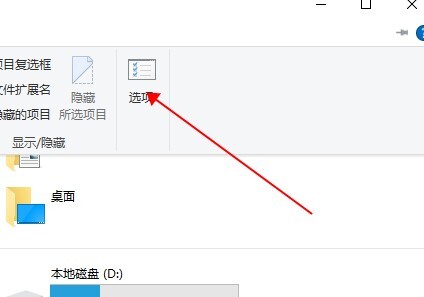
2、在“文件夹选项”对话框中,选择“查看”标签。