
Win11更新失败提示错误0x80070003怎么解决?
自从Win11系统面世后,很多用户都想安装更新成Win11系统,但是有部分用户在更新时遇到了系统提示更新失败并且有错误0x80070003代码,这是怎么一回事呢?针对这一问题,本篇带来了Win11更新失败提示错误0x80070003的解决方法,分享给大家。

Win11更新失败提示错误0x80070003解决方法
方法一
考虑到您当前已经尝试过诸多操作,目前您可以再尝试一下下载 Windows 10 (microsoft.com)下载工具,备份好个人文件后。创建符合当前系统的ISO镜像,随后通过镜像覆盖安装系统,覆盖过程中不会影响您的个人文件,可以自行修复诸多系统问题。如果提示您无法保留文件和应用,则代表系统已经出现不兼容的情况。
方法二
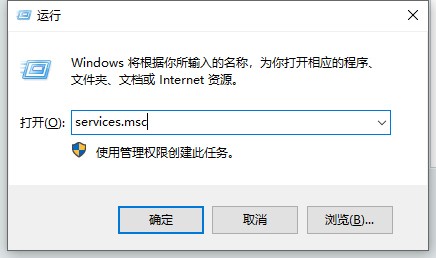
1、按住【Windows+R】键打开运行,在输入框内中输入【services.msc】,并按下回车。
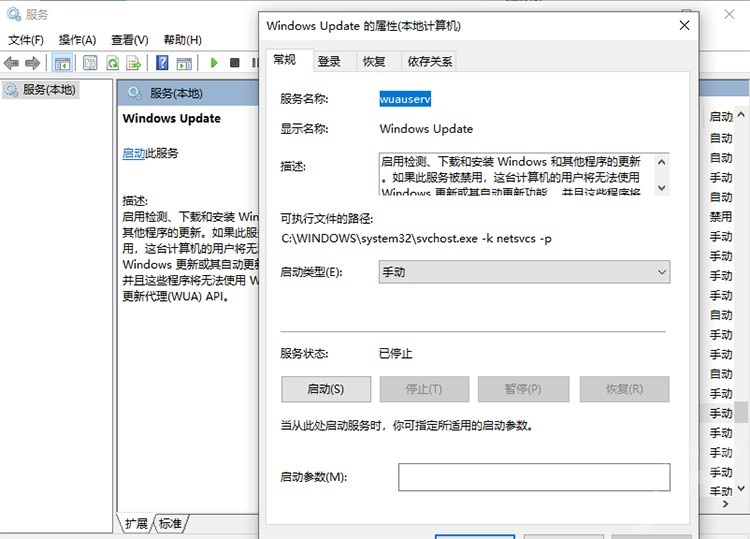
2、找到并打开【Windows Update】服务,然后单击“停止”,再将启动类型改为“手动”。
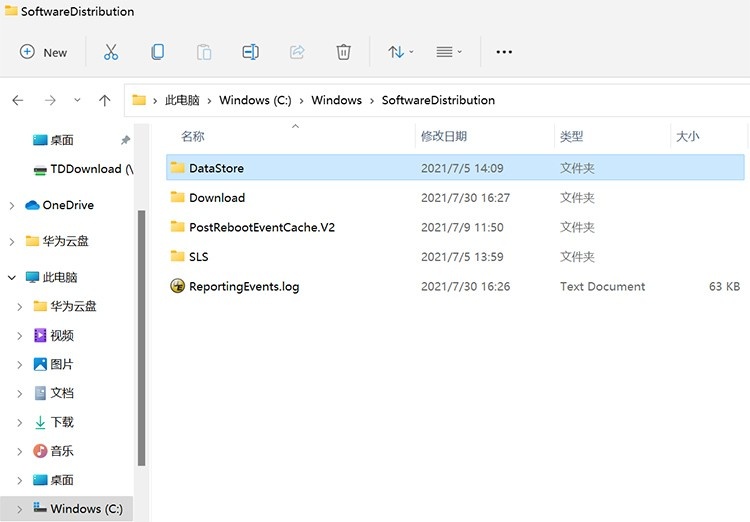
3、打开【C:WindowsSoftwareDistribution】文件夹,删除【DataStore】和【Download】文件夹。
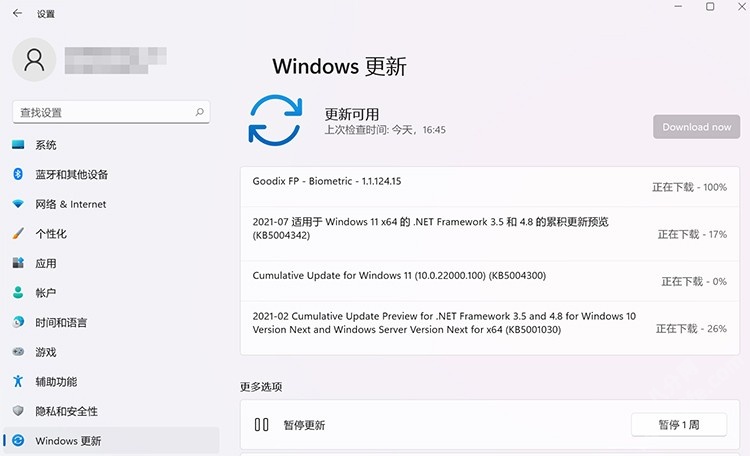
4、打开【Windows Update】服务,然后单击“启动”,然后重启电脑即可生效。
相关文章
- win11更新文件在哪?怎么删除?
- Win11更新界面显示“出现错误,请尝试稍后重新打开设置”怎么办?
- Win11更新提示安装错误0x8007371b如何解决?
- win11更新后任务栏没有了的两种解决方法
- win11更新几个小时还没完成怎么办?
- 满足windows11更新要求但无法更新的三种解决方法
- win11更新后卡顿严重的两种解决方法
- 更新win11之后xbox用不了怎么办?
- win11升级后不断刷新闪屏解决方法
- win11更新卡在100%不动了怎么办?
- win11更新失败蓝屏怎么解决?
- win11更新卡在开机界面不动怎么办?两种解决方法教给你!
- win11更新推送没了怎么解決?windows更新没有win11推送?
- win11更新22h2一直蓝屏怎么办?
- 微软win11更新怎么永久关闭?微软win11更新永久关闭教程
- 如何阻止设备执行win11更新?两种方法分享给你!



