
Win10怎么清理电脑缓存垃圾文件夹?
长时间使用电脑过后会积累很多的垃圾文件,导致电脑运行缓慢、卡顿等情况,经常清理可以有效避免垃圾文件过多的问题,那么有没有方法可以设置Win10电脑自动清理电脑缓存垃圾文件夹呢?本篇带来了详细的设置教程,分享给大家。
Win10怎么清理电脑缓存垃圾文件夹?
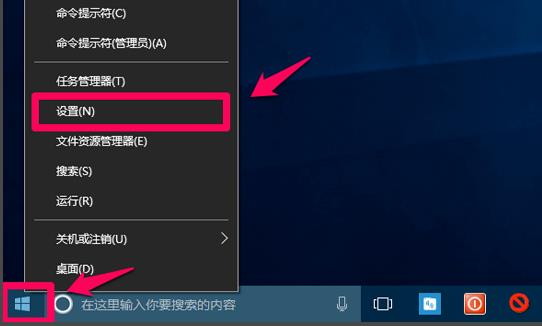
1、点击左下角“开始”,然后选择“设置”选项。
2、在弹出的对话框中点击“系统”。
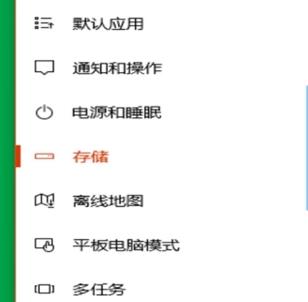
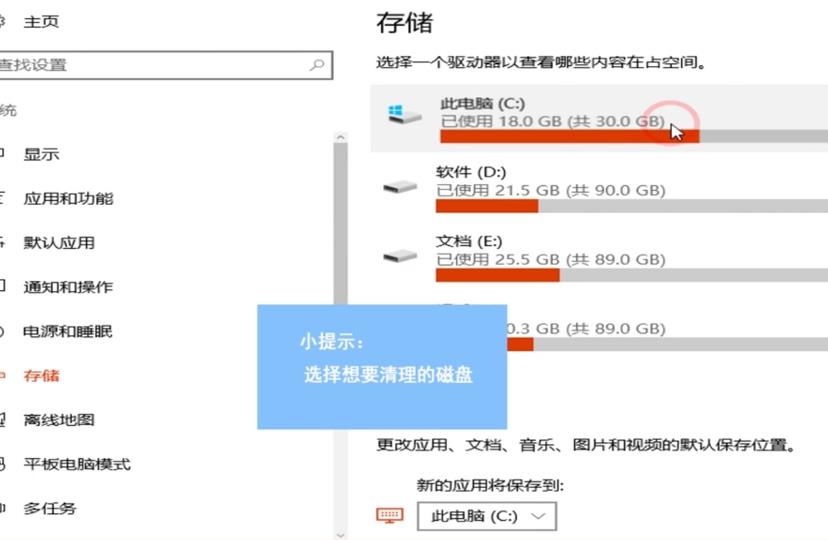
3、点击左侧“存储”
4、选择“c盘”
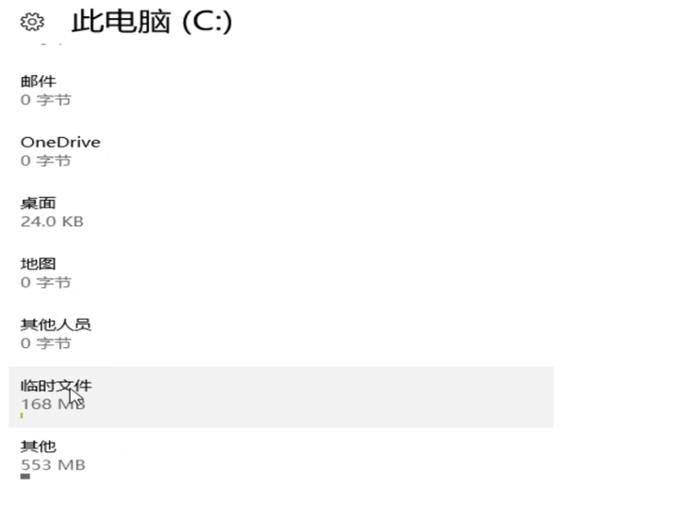
5、找到“临时文件”
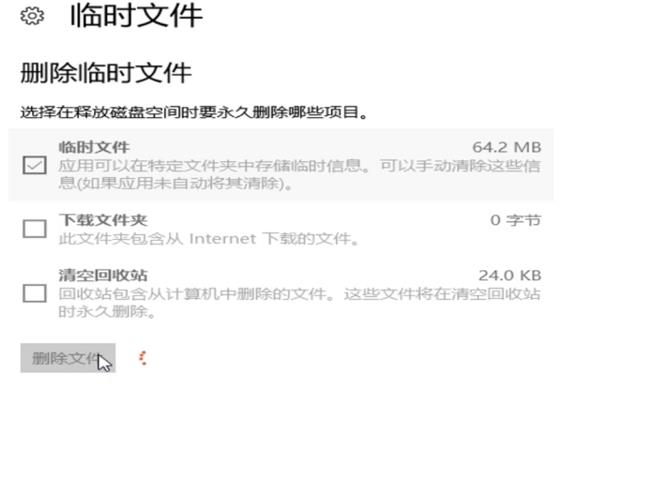
6、点击“删除文件”即可
相关文章

长时间使用电脑过后会积累很多的垃圾文件,导致电脑运行缓慢、卡顿等情况,经常清理可以有效避免垃圾文件过多的问题,那么有没有方法可以设置Win10电脑自动清理电脑缓存垃圾文件夹呢?本篇带来了详细的设置教程,分享给大家。
Win10怎么清理电脑缓存垃圾文件夹?
1、点击左下角“开始”,然后选择“设置”选项。
2、在弹出的对话框中点击“系统”。
3、点击左侧“存储”
4、选择“c盘”
5、找到“临时文件”
6、点击“删除文件”即可


