Win10系统如何将cda转mp3格式?Win10系统cda转mp3格式的方法

时间:2021-12-02 11:27:35

作者:majing

来源:系统部落

  相信很多用户在日常使用中都有遇到过音乐光盘cda文件,但是播放cda文件不是很方便,这时候就可以将cda文件转换成mp3格式,方便播放和储存,那么具体怎么操作呢?针对这一问题,本篇带来了Win10系统cda转mp3格式的方法,分享给大家。

Win10系统如何将cda转mp3格式?Win10系统cda转mp3格式的方法

  方法/步骤

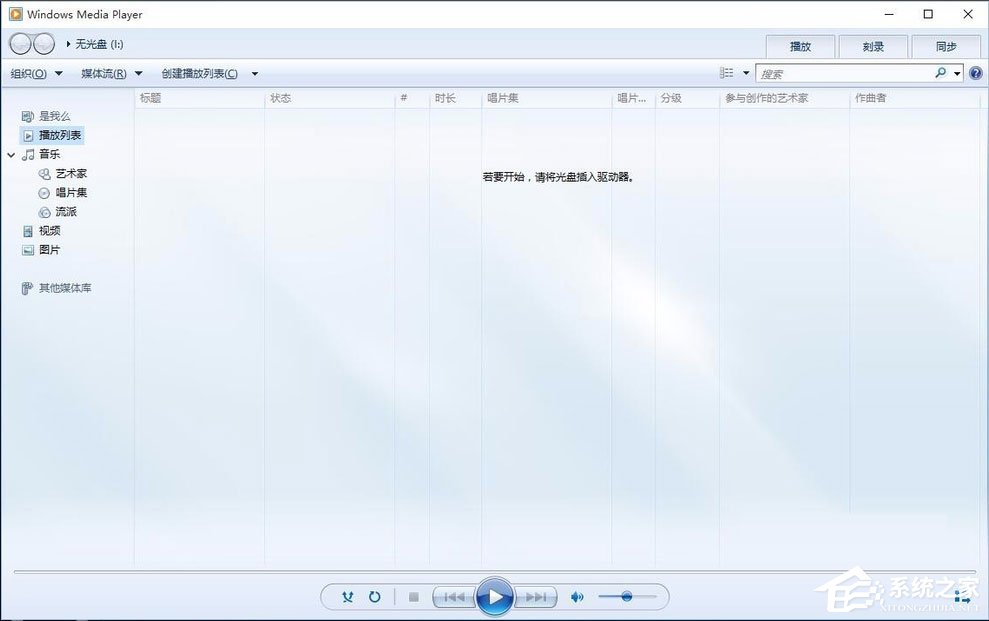
  1、首先就是找到并打开电脑上自带的这个软件w m player;
Win10系统如何将cda转mp3格式?Win10系统cda转mp3格式的方法

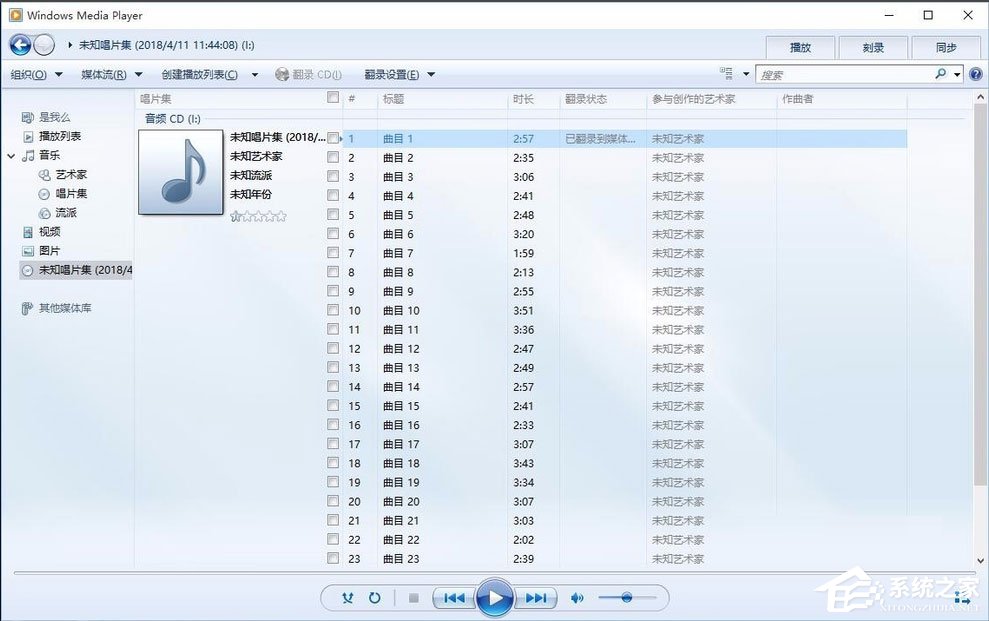
  2、插入cda光盘,等待软件的识别;

Win10系统如何将cda转mp3格式?Win10系统cda转mp3格式的方法

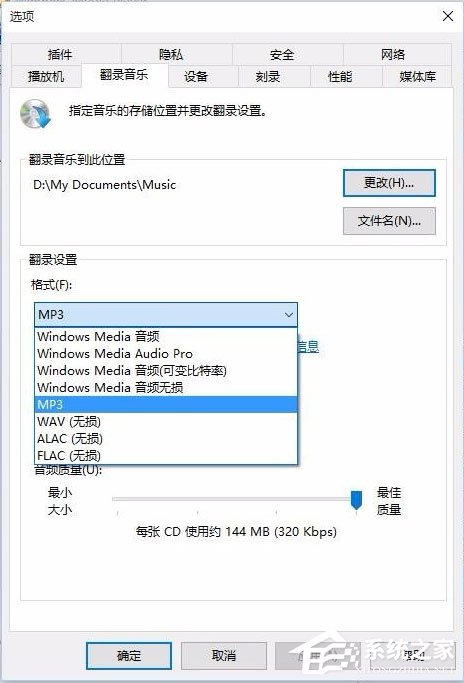
  3、点击软件的设置选项,设置一下-翻录音乐的格式mp3,以及音频的质量;

Win10系统如何将cda转mp3格式?Win10系统cda转mp3格式的方法

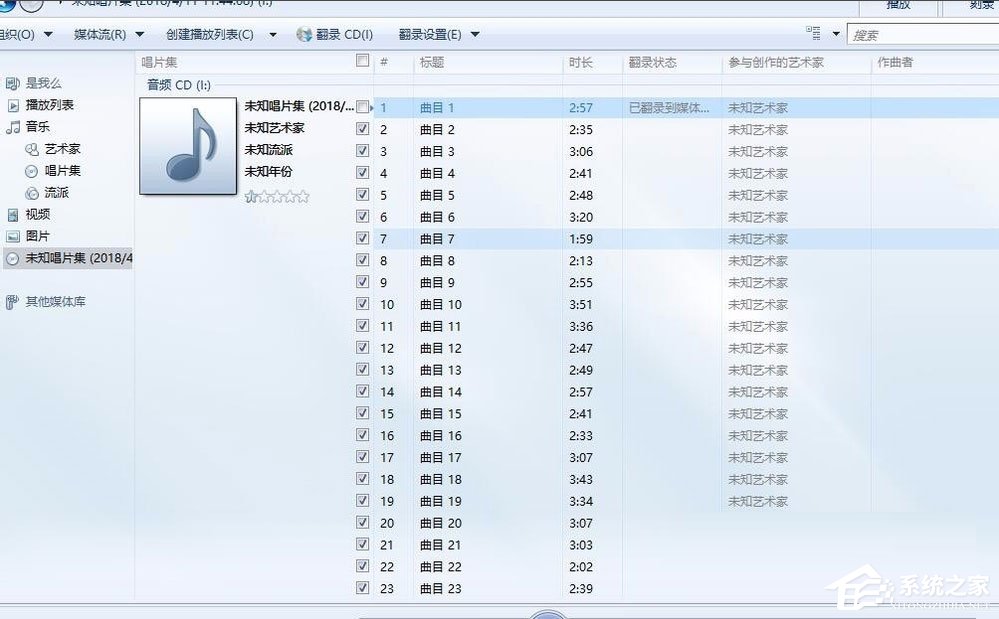
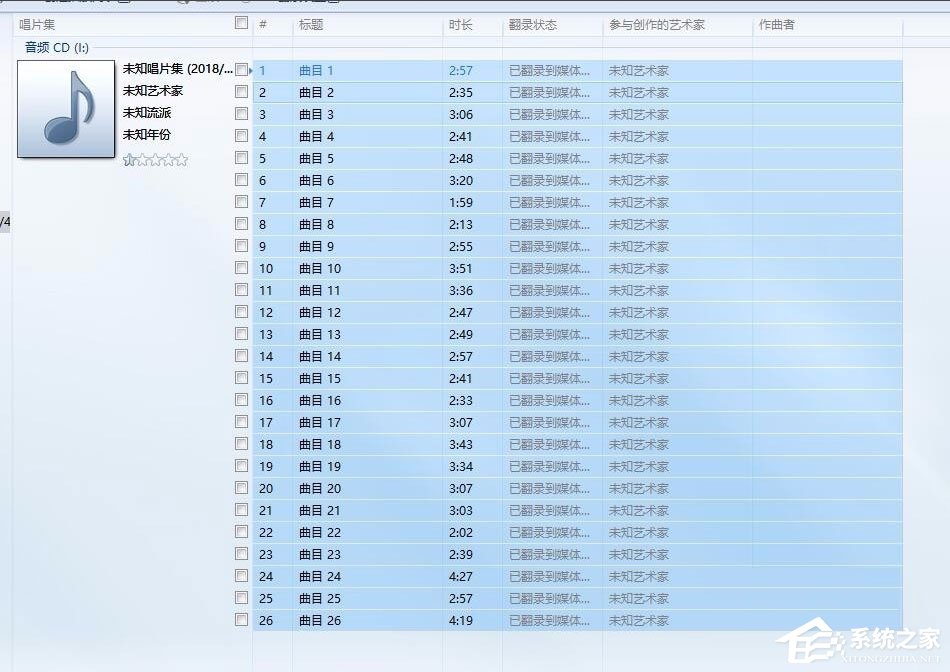
  4、全选光盘里的所有cda文件,然后点击上方的-翻录CD;

Win10系统如何将cda转mp3格式?Win10系统cda转mp3格式的方法

Win10系统如何将cda转mp3格式?Win10系统cda转mp3格式的方法

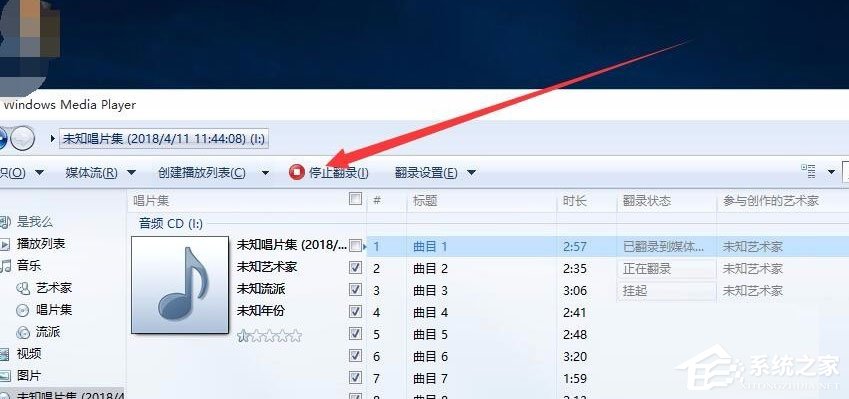
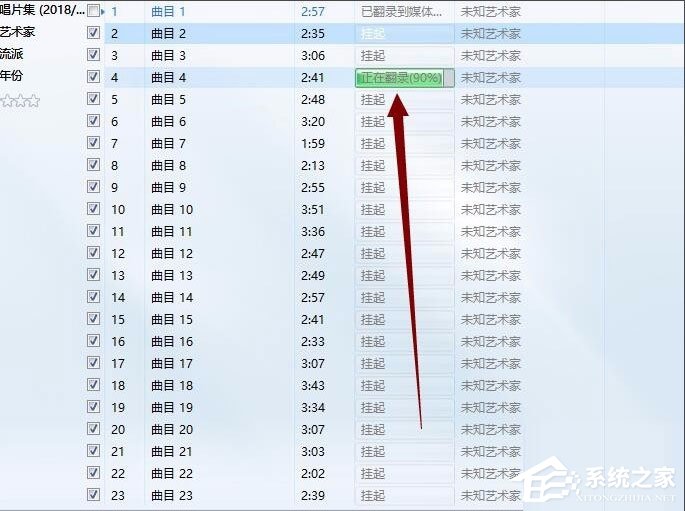
  5、软件就会逐个文件进行转换翻录,有相应的进度表可以看到;

Win10系统如何将cda转mp3格式?Win10系统cda转mp3格式的方法

Win10系统如何将cda转mp3格式?Win10系统cda转mp3格式的方法

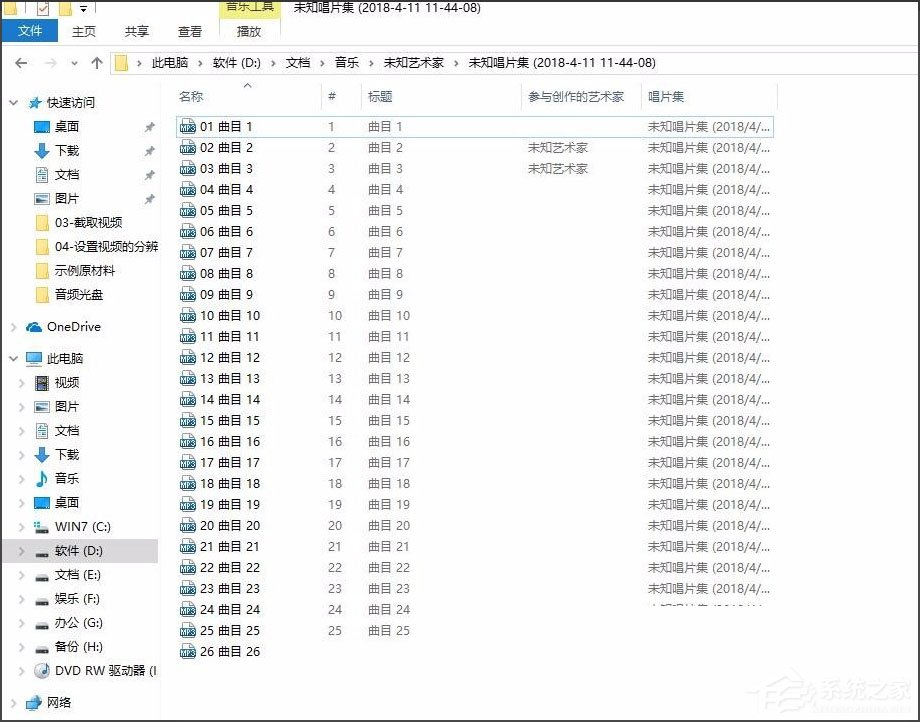
  6、转换完成后,就可以在目标文件夹看到转换完成的MP3文件了。

Win10系统如何将cda转mp3格式?Win10系统cda转mp3格式的方法

  以上就是Win10系统cda转mp3格式的具体方法,按照以上方法进行操作,就能轻松将cda转成mp3格式了。

评论加载中...
提取码
XGZS
关闭 前往下载

官方交流群