
Win10怎么关闭电脑软件开机自启?
Win10怎么关闭电脑软件开机自启?最近有部分用户询问这个问题,不知道该怎么解决,Win10系统中有很多开机自动启动的软件,会拖慢电脑的运行速度,那么Win10怎么关闭电脑软件开机自启?本篇带来了Win10电脑软件关闭开机自启的方法。

具体如下:
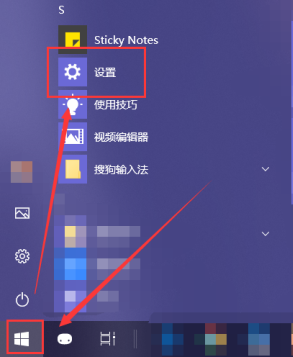
1、第一步,打开电脑后点击左下角的win图标,然后点击弹出开始菜单中的设置选项。
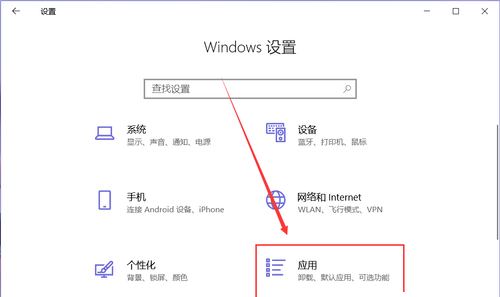
2、第二步,在打开的设置窗口中,点击下方的应用功能。
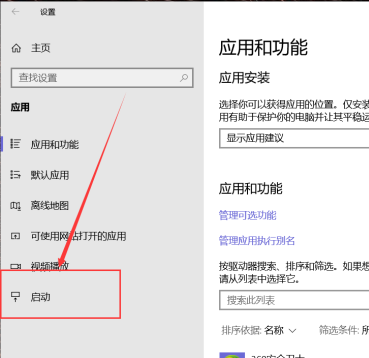
3、第三步,进入应用页面后,点击左侧的启动选项。
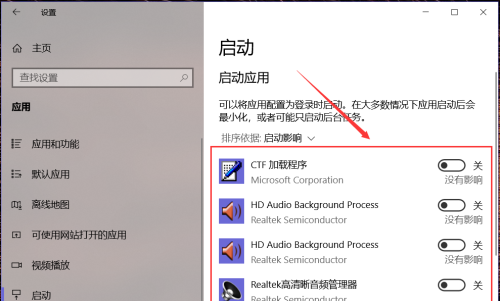
4、第四步,在右侧的启动应用页面中就可以看到当前开机自启的应用,点击右侧的开关就可以将它们关闭。
5、第五步,还可以打开应用中的设置窗口,在其中可以直接选择关闭开启自启功能。
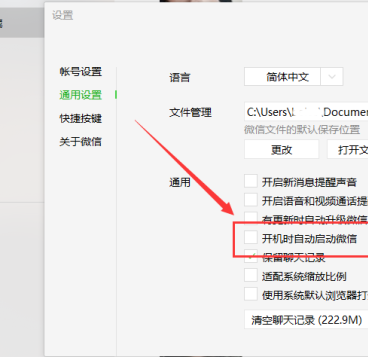
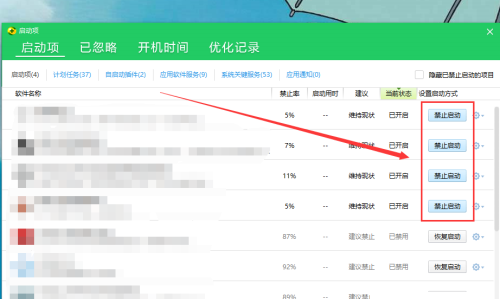
6、第六步,还可以通过一些第三方应用程序管理应用管理应用的开启启动功能。
以上就是小编为大家带来的关闭电脑软件开机自启的方法。



