
Win10更新出现0x80073712错误怎么办?
每当微软发布了新的系统更新就代表修复了之前系统发现的已知问题,对漏洞进行修复,是建议网友进行升级的,但是有的用户在进行更新的似乎,出现了0x80073712的错误代码,那是什么原因所导致的呢?下面教给大家解决的方法,希望可以帮到大家。

Win10更新出现0x80073712错误解决方法
1、右键任务栏空白处,点击“任务栏设置”。
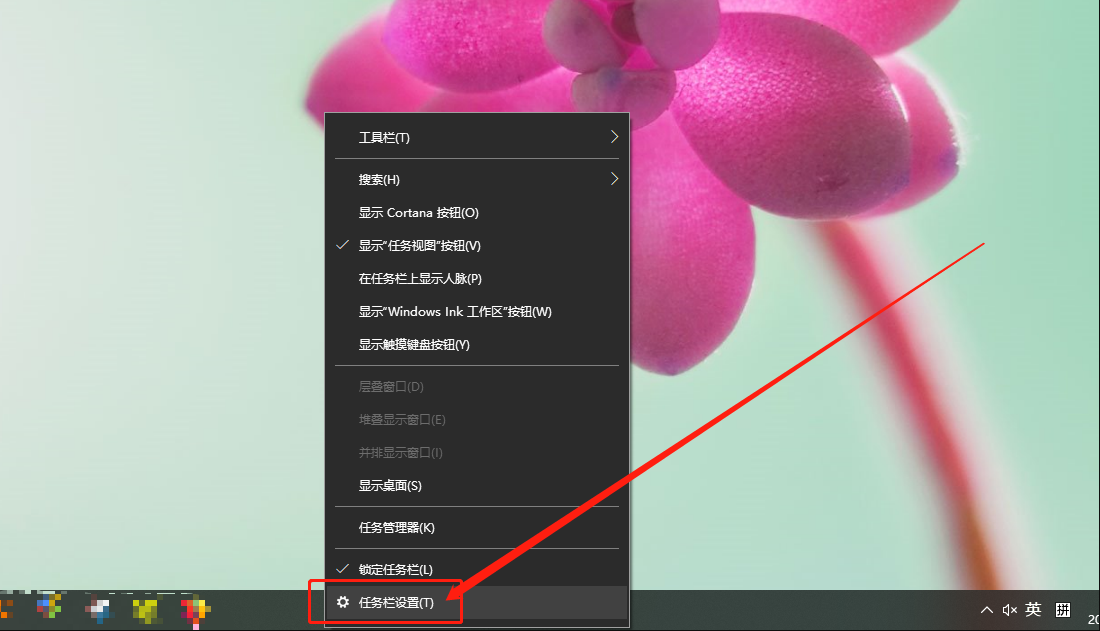
2、进入任务栏设置页面后,在右侧页面找到并关闭“当我右键单击 开始 按钮或按下Windows键+X时,在菜单中将命令提示符替换为 Windows powershell”的选项。
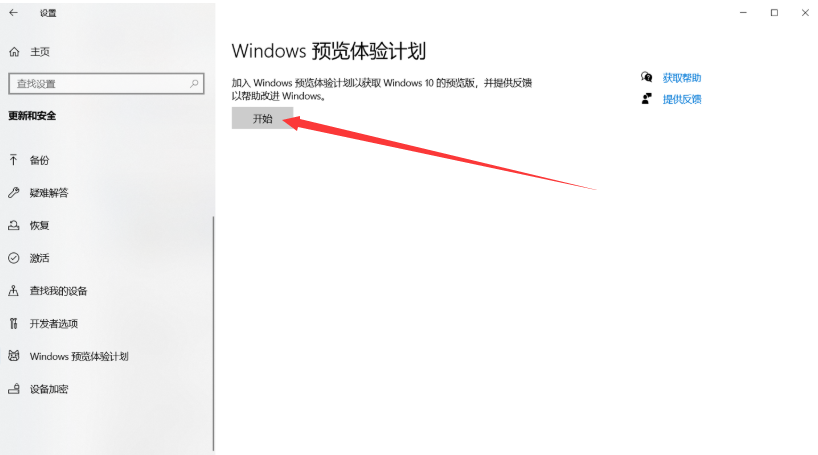
3、同时按住“win+x”打开隐藏菜单,点击“命令提示符(管理员)”。
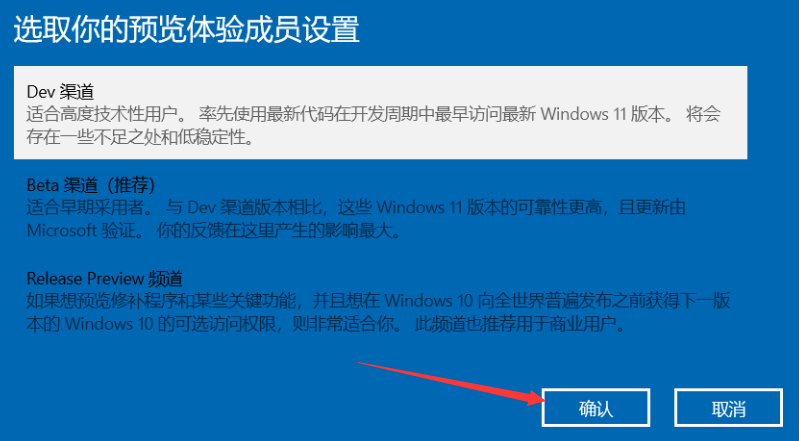
4、打开命令页面后,输入“DISM.exe /Online /Cleanup-image /Scanhealth”并按下回车,运行完毕后关闭页面。
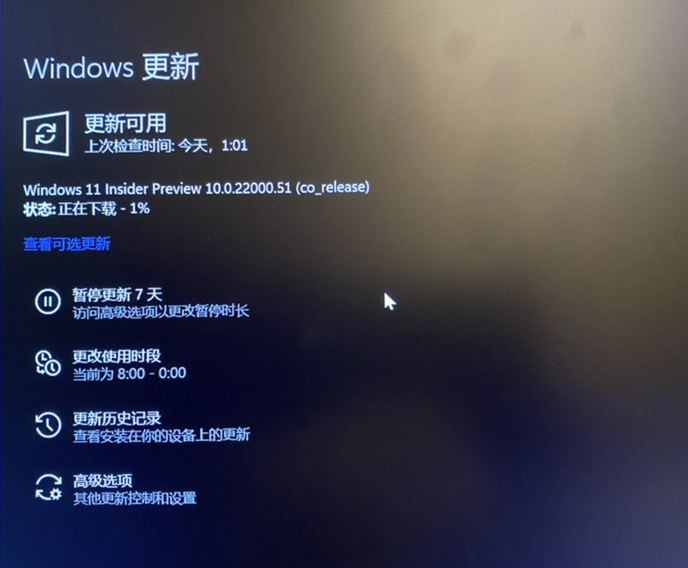
5、随后,重复步骤三,打开命令页面,输入“DISM.exe /Online /Cleanup-image /Restorehe”并回车即可。
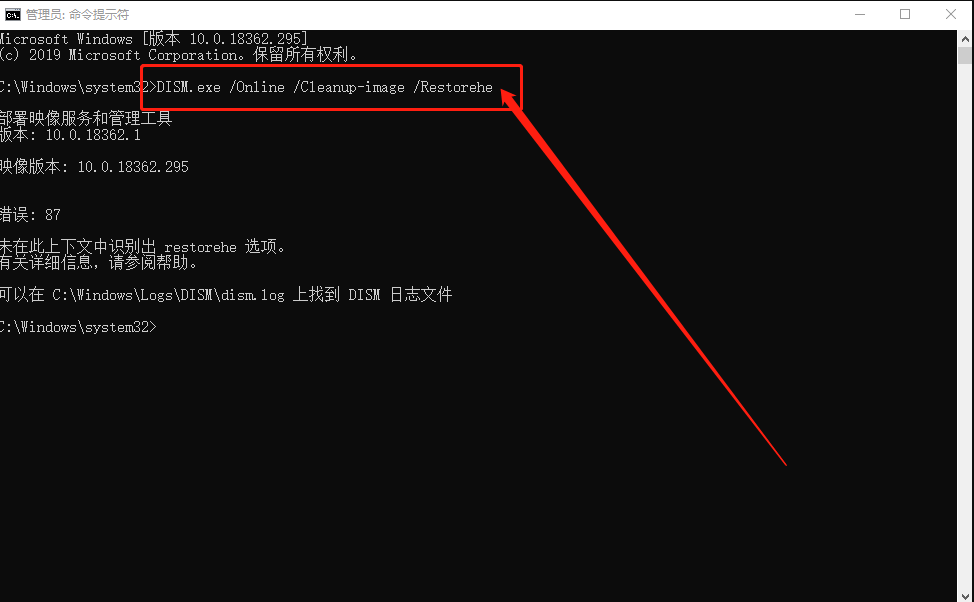
6、稍后,等待系统自动修复即可。
相关文章
- 怎么修复Win10更新时候提示0x80073712错误代码?
- win10系统更新失败提示“0x80073712”如何解决?
- Win10四月更新出问题,打印/扫描失败、安装卡在0%怎么办?
- win10更新声卡驱动后没声音怎么办?
- win10更新文件在哪?win10更新文件怎么删除?
- win10更新错误0x800f0922怎么解决?
- win10更新后蓝牙连不上怎么办?win10更新后蓝牙连不上解决方法
- 怎样阻止Win10更新成Win11(阻止Win10自动更新)
- win10更新卡在0%解决方法
- win10更新后无法进入桌面解决方法
- win10更新文件卸载教程
- win10更新的补丁在哪?win10怎么查看安装的补丁
- win10更新后无法上网怎么办?
- win10更新补丁没有卸载选项恢复教程
- win10更新关闭了还是会自动更新怎么办?三种方法教你解决!
- Win10关闭win11自动更新的解决方法



