
Win10cpu占用100%的解决方法
在我们平常电脑的使用中,有可能会遇到一些大大小小的问题,就比如近期有部分Win10用户遇到了cpu占用100%的情况,对于这种情况我们应该如何解决呢?如果你也有同样的困扰,不妨来看看下面这篇小编带来的详细的解决教程吧,希望对你有所帮助哦。
Win10cpu占用100%的解决方法如下:
方案一:
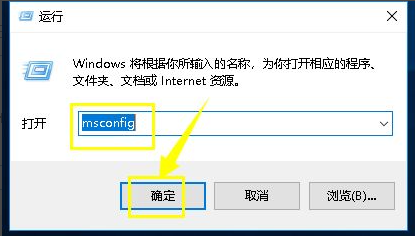
1、win+R,调出运行;
2、在运行中输入msconfig,点击确定按钮;
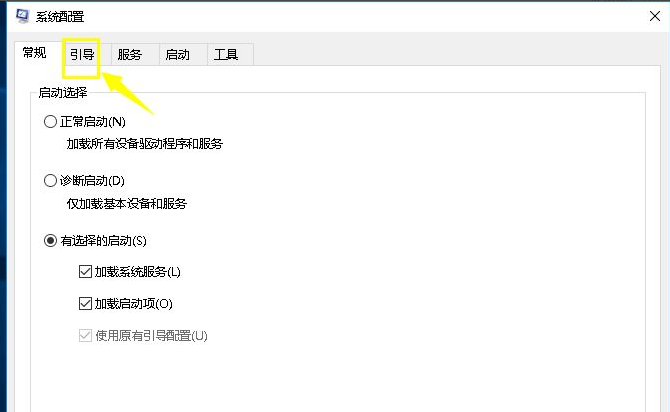
3、进入启动配置面板,点击引导选项卡;
4、在引导界面,点击高级选项卡进入;
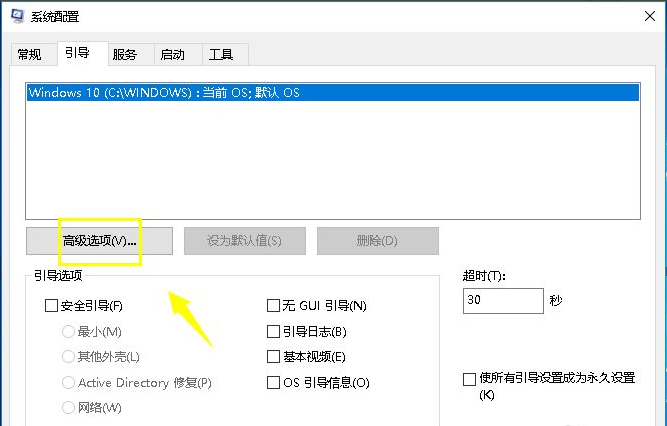
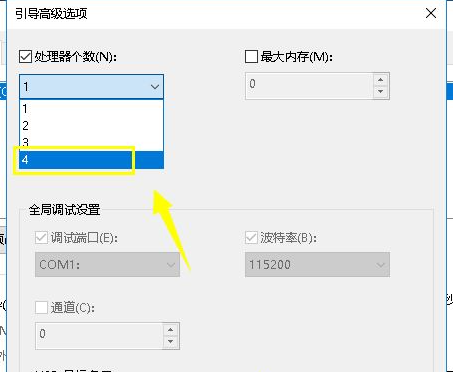
5、在高级选项卡界面勾选CPU最大数;
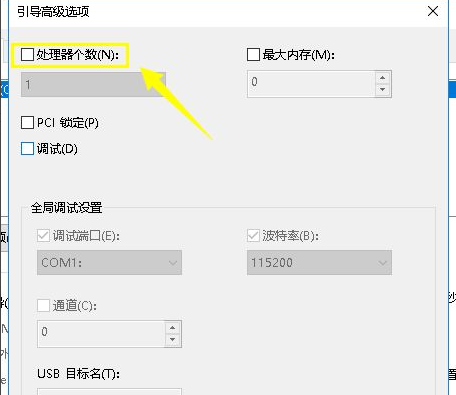
6、勾选CPU最大数后,将个数改到最大值,点击确定按钮。
方案二:
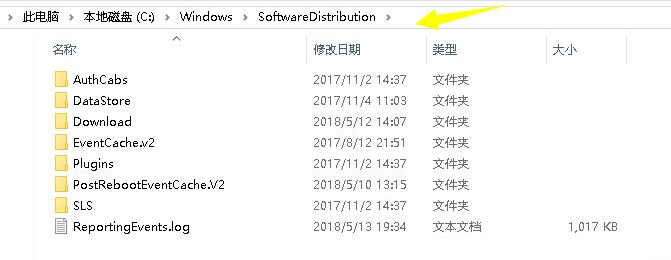
1、将windows更新目录清空,进入C:WINDOWSSoftwareDistribution;
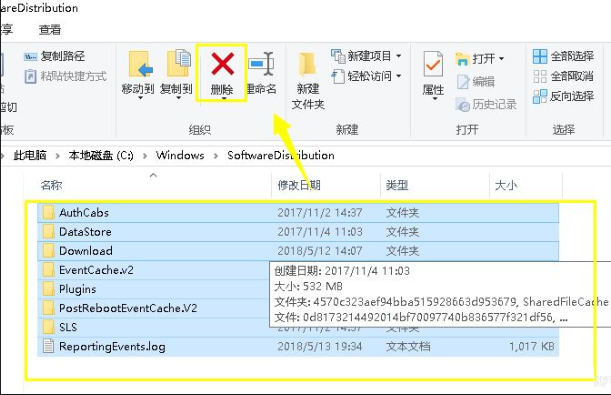
2、将此文件夹的文件全选,然后点击删除按钮,重启系统即可,这个文件夹是升级临时文件,删除不影响。
相关文章
- win10玩dnf间歇性卡顿cpu占用过高的四种解决方法
- win10彻底解决cpu占用过高的四种方法
- win10cpu使用率100怎么解决?
- Win10音频图形设备占用CPU过高的解决方法
- win10cpu占用过高怎么办?win10系统cpu占用过高的四种解决方法
- win10Cxuiusvc Service占用CPU内存过高怎么办?
- Win10系统antimalware service cpu占用率高的解决办法
- win10系统tiworker.exe占用cpu高的解决方法
- win10cpu占用率高达100%的两种解决方法
- 怎么才能让CPU性能全开?Win10设置CPU性能全开方法
- Win10自带显示cpu温度怎么显示在任务栏?
- win10系统cpu占用100%怎么办?小编教你两种解决方案!
- win10服务主机本地系统cpu占用高怎么解决?
- win10怎么看cpu和gpu温度?win10查看gpu温度的方法教程
- 笔记本CPU频率莫名被锁在0.39GHz怎么回事?解除CPU频率锁定
- 电脑的CPU使用率高要怎么办?Win10电脑CPU使用率高解决办法



