
Win11如何打开安全中心?Win11打开安全中心的方法
相信现在已经有不少小伙伴们都升级安装了Win11系统了吧,但是在新操作系统的使用中,多多少少会有生疏感,就比如有用户对于部分设置的改变一时之间找不到了安全中心打开的方法。就着这一情况,下面小编将为大家带来Win11打开安全中心的方法,我们一起来看看吧。

Win11打开安全中心的方法
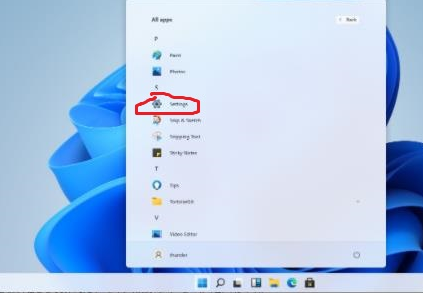
第一步、打开任务栏开始菜单,点击里面的设置。
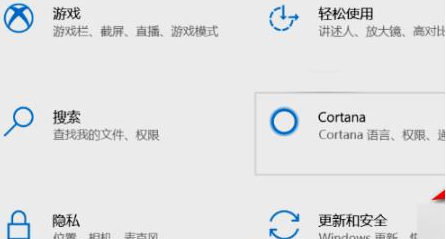
第二步、在跳出来的界面中点击【更新和安全】。
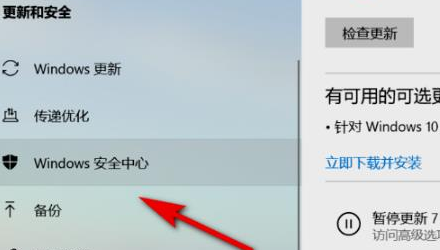
第三步、接着点击【Windows11安全中心】。
第四步、在右侧界面点击【打开Windows安全中心】。
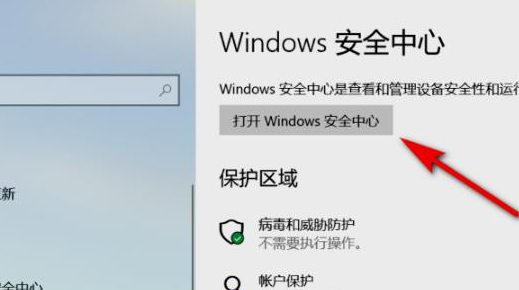
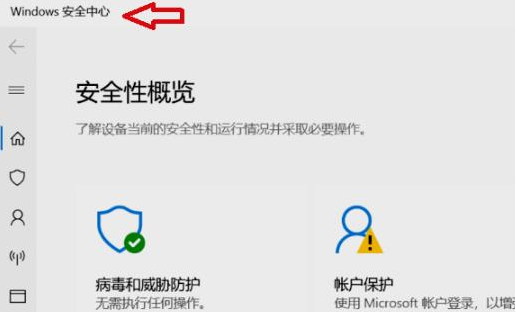
第五步、这样就成功进入【Windows11安全中心】了。
相关文章
- win11windows安全中心打不开怎么办?
- win11安全中心找不到了 win11安全中心在哪?
- win11开机显示安全中心服务已关闭怎么办?
- windows11安全中心打不开闪退怎么办?
- Windows11安全中心打不开怎么办?win11安全中心打不开的不同解决方法
- win11关闭windows defender安全中心的四种方法
- win11安全中心变成英文了的两种解决方法
- win11安全中心老是有感叹号的解决方法
- 教教大家关闭Win11系统Windows安全中心的三种办法!
- win11安全中心有个黄色感叹号怎么办?
- 新装的win11没有安全中心怎么办?
- win11安全中心有个黄色感叹号怎么解决?
- win11 windows安全中心无法打开(新装的win11没有安全中心)怎么办?
- Windows11 Windows安全中心无法打开Windows Defender无法打开解决方法
- [亲测有效]解决win10升级到win11,打不开安全中心的问题
- win11安全中心无法打开跳出来应用选择的解决方法



