
Win10任务管理器闪退怎么解决?
有部分用户反映在使用Win10系统时,遇到了Win10任务管理器闪退的情况,这是怎么一回事呢?遇到这种情况该怎么解决,针对这一问题,本篇带来了Win10任务管理器闪退的解决方法,操作简单易上手,分享给大家,感兴趣的继续看下去吧。

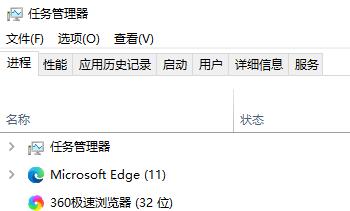
win10任务管理器闪退解决方法
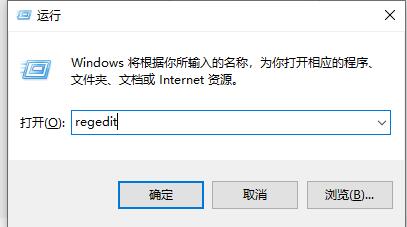
1、首先键盘按住“Win”+“R”键打开运行,输入“regedit”并按下回车键。
2、依次展开文件夹找到“HKEY_CURRENT_USERSoftwareMicrosoftWindowsCurrentVersionPolicies”位置。如图所示。
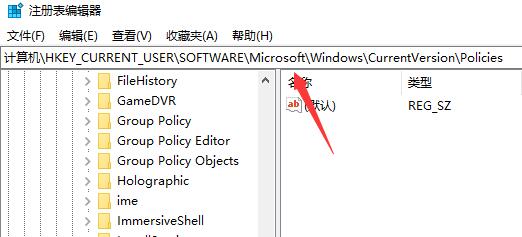
3、在“Policies”子键下,鼠标右键,选择“新建”—“项”或是点击右面空白处新建“项”,命名为“system”。
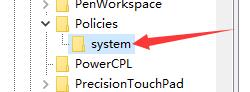
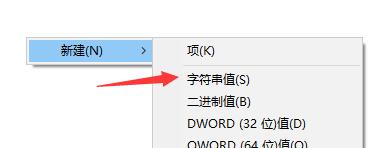
4、选中“System”项后,右击右边空白处,“新建”—“字串符值”。
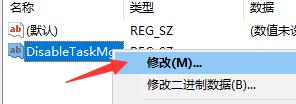
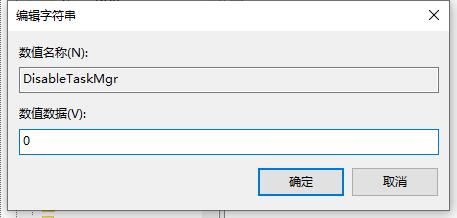
5、将新建的字符数串值命名为“DisableTaskMgr”,并右击“修改”,设置其数值数据为“0”。
6、完成后看下任务管理是否能打开就可以了。
相关文章
- win10任务管理器是灰色的怎么办?
- win10黑屏但可以开启任务管理器怎么修复?
- win10怎么快速按出任务管理器?小编分享五种方法!
- Win10任务管理器卡死怎么办?
- win10任务管理器禁用怎么解除?win10怎么解除禁用任务管理器
- Win10任务管理器灰色打不开的真正解决办法
- Win10网络使用率特别低 Win10任务管理器网络使用率都是0的解决方法
- Win10任务管理器进程空白不显示怎么办?
- Win10专业版任务管理器不显示启动项怎么解决?
- Win10任务管理器无法结束进程怎么办?
- Win10打开任务管理器法的方法汇总
- Win10一次性将任务管理器所有进程关闭的操作教程
- Win10系统任务管理器被禁用怎么解除
- Win10任务管理器没有标题栏怎么解决?
- Win10打开任务管理器的快捷键是什么?
- Win10任务管理器打不开未响应怎么办?



