
Win10第三方软件字体模糊怎么解决?Win10第三方软件字体模糊教程
有Win10用户发现电脑自带的软件字体很清晰,但是打开第三方软件字体却很模糊,调整了电脑分辨率也没有效果,这该怎么办?下面小编就给大家介绍一下如何解决该问题的方法。

方法一:
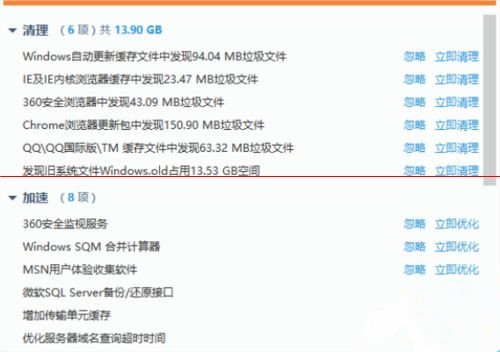
1、首先软件字体模糊的情况图:
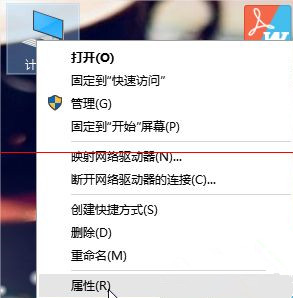
2、右击计算机图标选择属性:
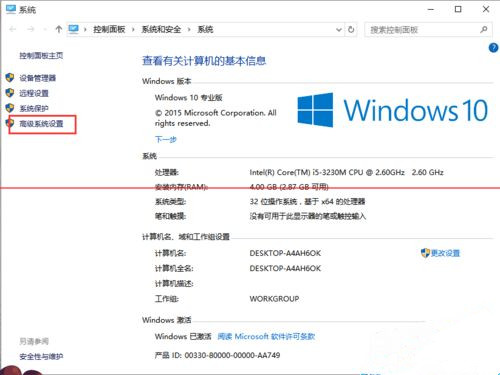
3、在系统属性里选择高级系统设置:
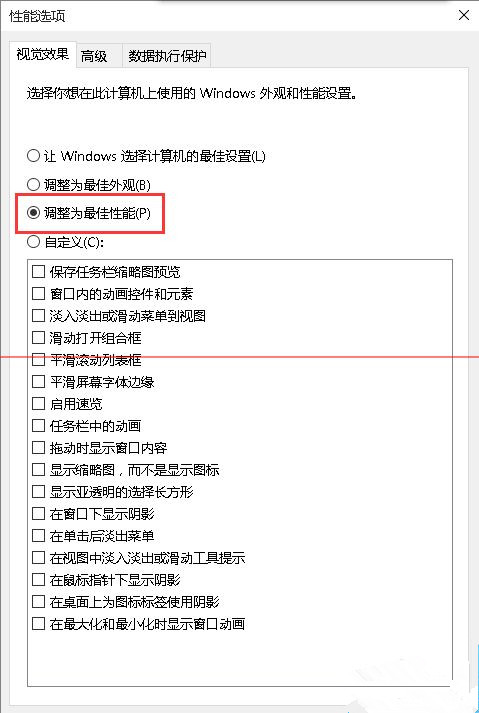
4、在系统属性里选择高级,点击设置:
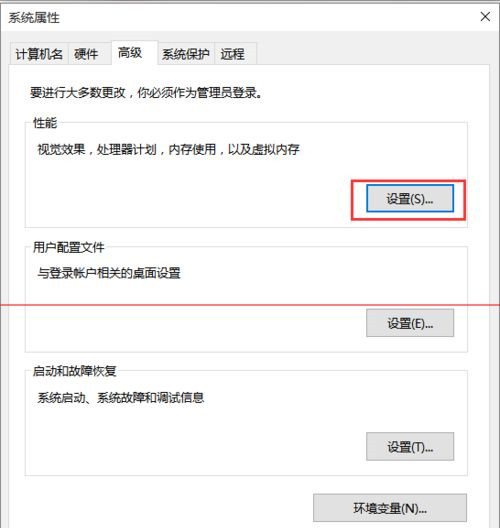
5、在性能选项中选择视觉效果,选择调整为最佳性能,确定即可。
方法二:
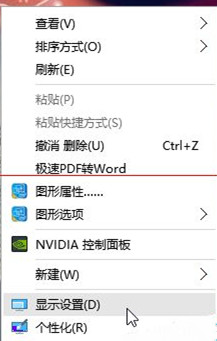
1、右击桌面选择显示设置:
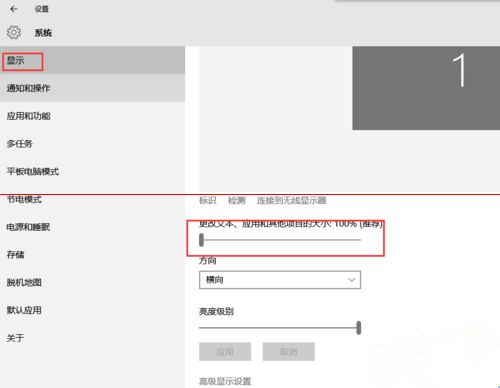
2、在设置里选择显示,然后慢慢试着调整红框里的拉条,更改文本,应用和其他项目的大小,把它先调到最大值在调回100%,重启两次字体就明显恢复清晰。
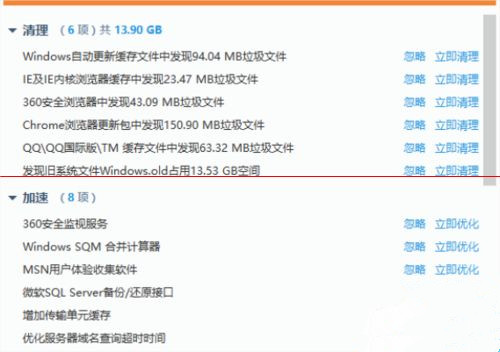
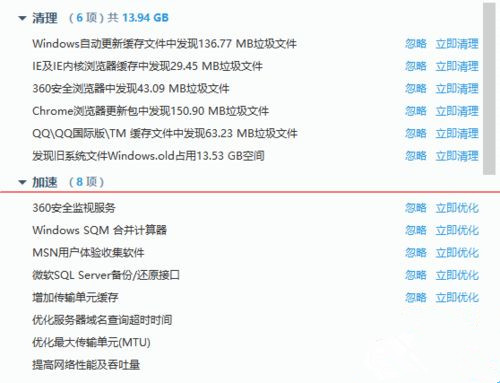
3、效果图对比:
遇到同样问题的用户可以按照以上方法解决。
相关文章
- win10系统修改分辨率后字体模糊的解决方法
- win10字体模糊发虚电脑问题还是系统问题?
- win10字体模糊怎么调?win10字体模糊发虚不清晰的解决方法
- win10字体模糊发虚不清晰怎么解决?四种方法给你!
- Win10字体模糊发虚电脑问题还是系统问题?
- Win10系统字体模糊发虚不清晰的解决方法
- win10系统内出现字体模糊怎么办?
- Win10显示字体模糊怎么解决?
- 怎么解决Win10应用字体模糊?Win10应用软件字体模糊解决方法
- Win10字体模糊虚化的解决方法
- win10显示器字体模糊发虚不清晰怎么设置
- Win10字体模糊发虚怎么办?Win10字体模糊发虚的解决方法
- Win10更改DPI设置导致字体模糊怎么解决?
- Window10字体模糊怎么办?彻底解决Win10字体模糊的方法
- Win10更改文本应用和其他项目为125%软件字体模糊解决方法
- Win10系统下字体模糊解决方法



