
Win10 20H2版本查看系统属性的方法介绍
Win10 20H2版本如何查看系统属性呢?相信还有很多用户不是很清楚系统属性的查看方法吧。对于这种情况今天小编精心准备了Win10 20H2版本查看系统属性的方法介绍,有需要的小伙伴们一起来看看吧。

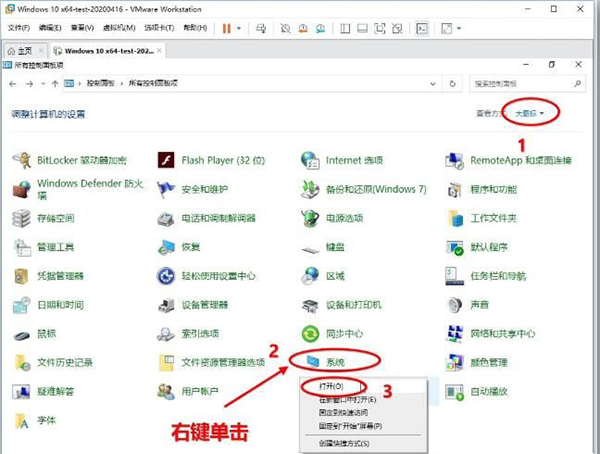
方法一:控制面板中打开。
1、搜索控制面板打开,然后把查看方式设置为大图标,此时可以看到系统,右键点击打开就可以了。如下图。
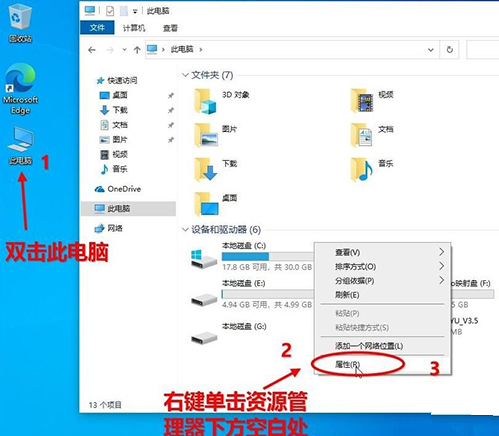
方法二:通过右键单击资源管理器下方空白区域,选【属性】找出来。
方法三:彻底回复旧的系统信息界面。
(注意:此方法会造成【开始】菜单的【主题感知】功能失效(20H2的新功能),对于喜欢【主题感知】这个新功能的用户慎重优化此项。对于做了开始菜单仿WIN7优化的用户,没有任何影响。)
1、打开注册表,然后找到以下路径:HKEY_LOCAL_MACHINESYSTEMControlSet001ControlFeatureManagementOverrides209323
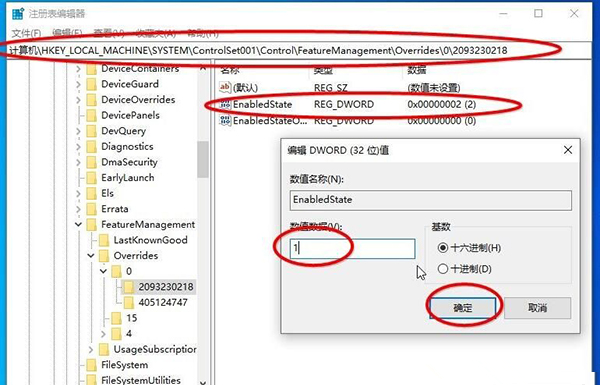
2、然后将EnabledState的值改为1。
不过,由于权限不足,我们是无法正常修改的。
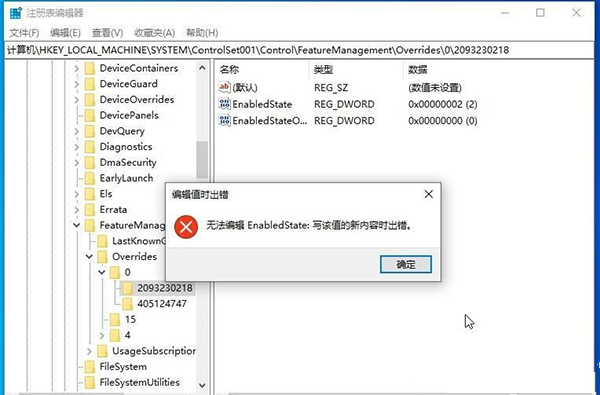
修改权限之后这时就可以成功的将EnabledState值改为1了。
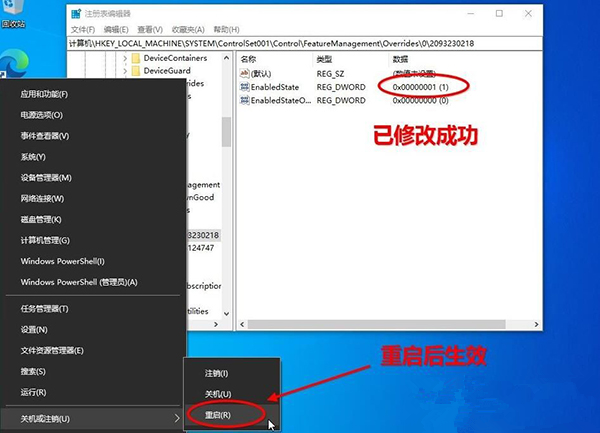
修改成功后,必须要重启电脑才能生效。重启后再执行右键单击【此电脑】,选【属性】,熟悉的系统属性界面又回来了。
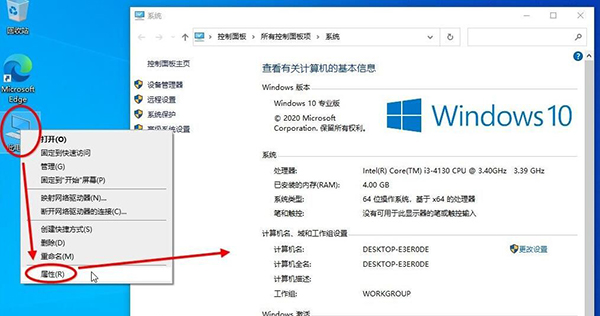
总结:大家可以通过控制面板或者资源管理器来进行查看系统信息,或者按照以上方法通过修改注册表来恢复旧版系统信息界面!
相关文章
- 如何显示Win10 20H2隐藏文件夹?显示Win10 20H2隐藏文件夹操作教程
- Win10 20H2系统搜索框无法使用怎么解决?
- 微软提醒用户尽快升级!Win10 20H2版本将在5月停止支持
- 微软宣布将抛弃Win10 20H2系统:涉约3.7亿用户
- Win10 20H2值得更新吗?Win10系统20H2版本怎么样?
- 如何升级Win10 20H2?Win10 2004更新到20H2具体教程
- Win10 20H2企业版更新KB5003637显示错误代码0x80070003?
- Win10 20H2升级错误?Win10 20H2升级错误无法保留用户个人数据解决方法
- Win10怎么阻止流氓软件自动安装?
- Win10系统怎么快速开启虚拟键盘?
- Win10系统怎么下载安装ISO文件?
- win1020h2版本怎么更新
- 微软Win10 20H2/21H1/21H2最新KB5010342补丁下载地址合集!
- Win10 20H2开机很慢怎么办?Win10 20H2缩短开机时间解决方法
- Win10 20H2版本的功能更新安装失败怎么解决?
- Win10 20H2组建家庭局域网的图文教程
相关推荐
-
Win10 20H2 19042.1708 官方正式版 V2022.05

Win10 20H2 19042 1708 官方正式版 V2022 05是小编为大家带来的最新的Win10版本,此次更新解决了一个已知问题,该问题可能会阻止某些服务对客户端或服务器上的计算机帐户进行身份验证。在域控制器上安装2022年5月10日更新后,会出现此问题。
-
Win10 20H2 19042.1586 官方正式版 V2022.03
Win10 20H2 19042 1586 官方正式版 V2022 03是微软今天发布的最新的Win10版本,此次更新主要是带来重要的安全质量更新,这里是最新版本的镜像文件,用户随时可以自由的下载安装,抢先的体验最新版本的更新,快来下载体验吧!
-
Win10 20H2 19042.1526 官方最新版 V2022.02
Win10 20H2 19042 1526 官方最新版 V2022 02是一款非常不错的电脑操作系统,系统采用适当的简化和优化,全面提高运行速度,充分保持原始性能和兼容性,让用户有很好的使用体验,有需要的快来下载吧!
-
Win10 20H2 19042.1561 官方最新版 V2022.02
Win10 20H2 19042 1561 官方最新版 V2022 02是小编为大家带来的最新版本的Win10操作系统,这里集成了数百个常见的硬件驱动程序,几乎所有驱动程序都可以自动识别和安装,对系统进行了优化,并仔细筛选了启动服务,喜欢的快来下载吧!
-
Win10 20H2(19042.1469) 官方正式版 V2022.01
Win10 20H2(19042 1469) 官方正式版 V2022 01是微软今天最新发布的Win10版本,此版本主要是修复更新修复影响VPN连接的已知问题,这里为大家带来最新版本镜像下载,装机速度快,用户可以自由的在线安装!
-
Win10 20H2(19042.1466) 官方正式版 V2022.01

Win10 20H2(19042 1466) 官方正式版 V2022 01是小编为大家带来的最新的Win10版本,更新解决了在轻型目录访问协议(LDAP)修改操作期间Active Directory(AD)属性无法正确写入的问题,这里为大家提供最新镜像文件下载,喜欢的快来下载吧!



