
Win10如何设置日语输入法?
有的用户带着国内的电脑去日本留学了,在使用电脑的时候,输入法还是中文输入法,由于对电脑接触不深,不知道要怎么添加日语输入法,下面教给大家操作的方法,大家按照操作方法进行操作即可,希望可以帮到大家。

Win10添加日语输入法步骤:
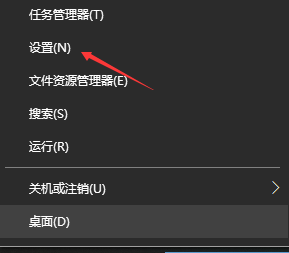
1、右键点击屏幕左下角的开始图标,在弹出的菜单中选择“设置”。
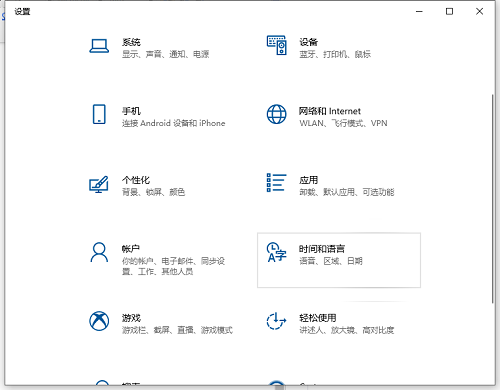
2、在Windows设置中选择时间和语言打开。
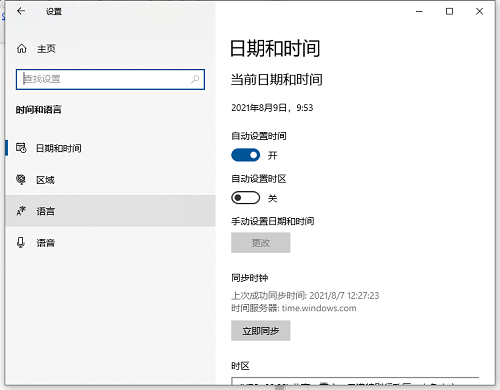
3、页面切换后,选择语言。
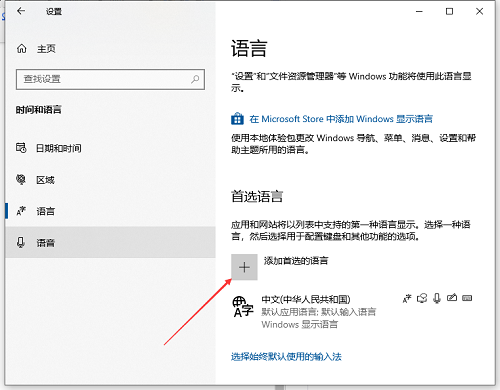
4、在首选的语言下选择添加语言。
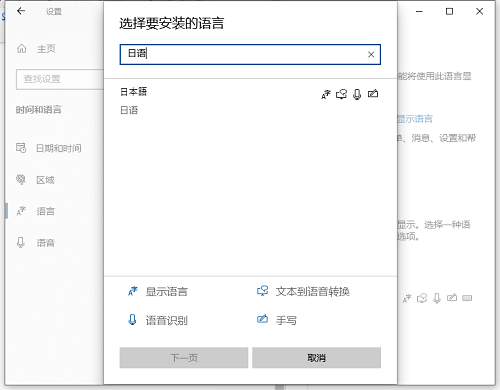
5、输入日语,选择查询的结果,点击下一步。
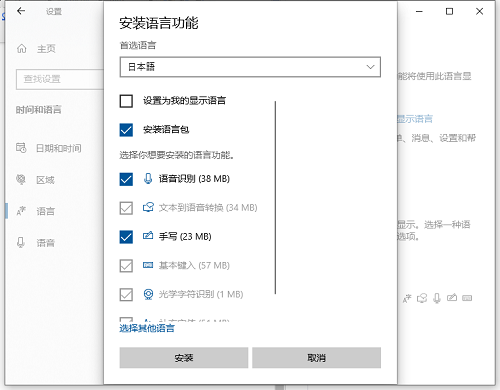
6、点击安装按钮。
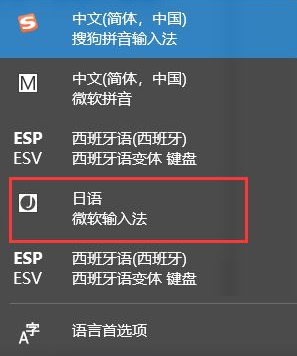
7、安装完毕后,可以在右下角输入法切换出选择日文输入法,可以输入日文了。
以上就是设置win10日语输入法的步骤,有需要的小伙伴可以参照教程进行操作,不是很难。



