
Win11桌面图标怎么随意摆放?Win11桌面图标随意摆放方法分享
在使用Win11系统时,有些用户想把桌面上的图标移动到别的地方去,但是移动过去松开鼠标就会自动按顺序排队排列起来,那么Win11桌面图标怎么随意摆放呢?针对这一问题,本篇带来了Win11桌面图标随意摆放方法教程,分享给大家。

Win11桌面图标随意摆放方法
1、首先打开我们的电脑,这时我们电脑桌面上的图标是一个一个从最左列按顺序排下来的,这时我们不能随便将图标拖到其他位置。

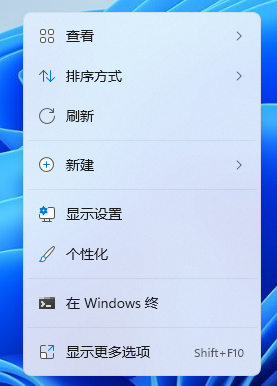
2、接下来我们使用鼠标右键单击桌面的空白处,我们可以在弹出的菜单栏的第一行找到“查看”,接下来我们使用鼠标左键选择“查看”。
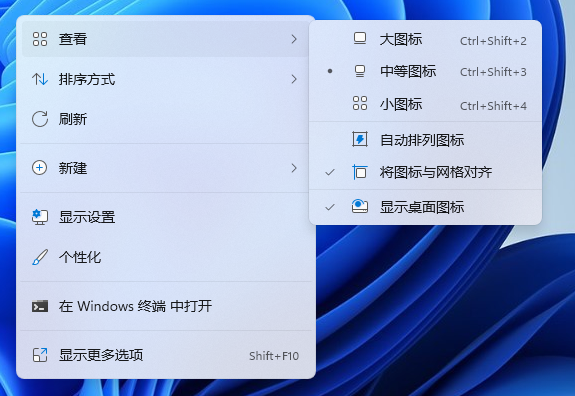
3、在查看目录之下,我们要将“自动排列图标”和“将图标与网格对齐”两个选项都取消选中,之后再使用鼠标左键单击桌面空白处退出设置。
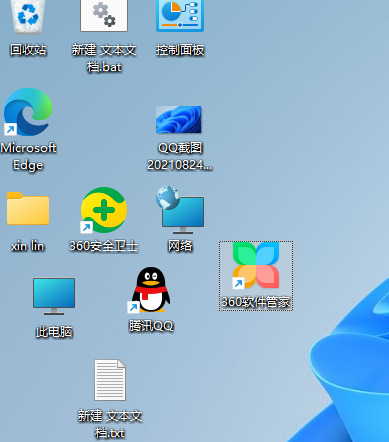
4、这时我们就会发现,桌面上的图标可以随意拖拽移动了,然后我们就可以将图标按照自己的喜好分类摆放到不同的位置了。
相关文章
- win11桌面图标老是重新排列怎么办?win11桌面图标取消自动重新排列
- win11桌面图标间距突然变大的两种恢复方法
- win11桌面图标大小怎么设置?win11图标大小的三种设置方法
- windows11桌面图标间距变大的两种恢复方法
- win11电脑桌面图标变暗了怎么调整?
- win11双击桌面图标无响应解决方法
- win11电脑桌面图标间距突然变大怎么恢复正常?
- win11桌面图标隔开很宽要怎么解决?三种解决方法分享!
- win11桌面图标怎么设置?看完这些步骤你就明白了!
- Win11桌面图标无法拖动解决方法
- windows11怎么添加桌面图标?win11怎么创建桌面快捷图标
- win11桌面上的图标变成了白块怎么办?
- win11电脑桌面图标间隔太大怎么调?
- win11显示桌面图标怎么弄出来?win11桌面图标设置在哪
- Win11桌面图标变成白色文件怎么恢复?
- win11图标闪烁不停怎么办?win11图标闪烁不停解决方法



