
Win10取消账户开机密码的方法
给电脑设置开机密码可以很好保护我们的电脑隐私,也有部分用户觉得每次都要输入密码很麻烦,想要取消Win10账户开机密码,该怎么操作呢?针对这一问题,本篇带来了Win10取消账户开机密码的方法,操作简单易上手,分享给大家。

Win10取消开机密码
1、点击左下角开始,点击“设置”。

2、在windows设置中点击“账户”。

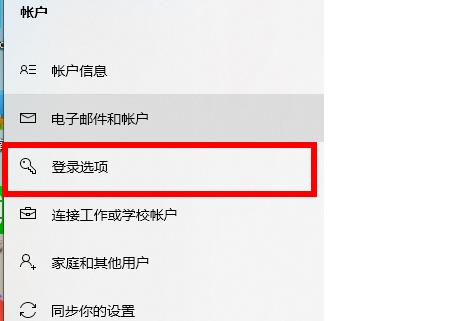
3、点击左侧任务栏中的“登录选项”。
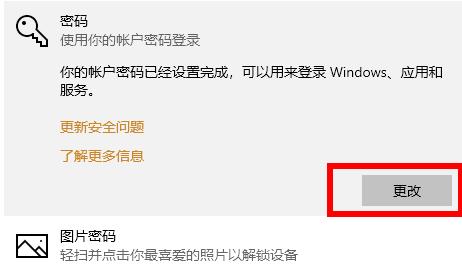
4、在右侧下滑找到“密码”,点击下面的“更改”。
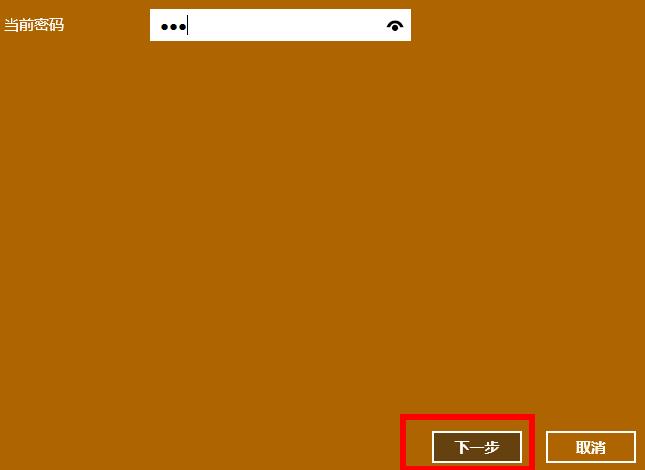
5、输入当前密码后点击“下一步”。
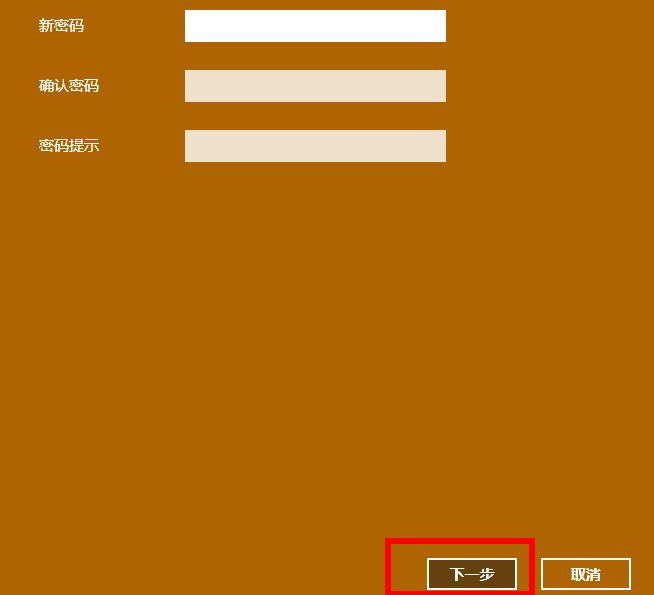
6、不输入密码直接点击“下一步”即可。
相关文章
- win10取消开机密码登陆的两种方法
- win10取消开机密码操作方法
- win10怎么取消开机密码
- 如何取消Win10账户开机密码?Win10开机密码取消方法
- Win10怎么取消开机密码?Win10设置不要密码的步骤
- Win10开机密码忘记了怎么重置?
- win10开机密码忘了怎么办?win10开机密码忘了的两种解决方法
- Win10开机密码怎么取消?Win10开机密码怎么取消的设置
- Win10系统电脑怎么设置密码?
- win10开机密码忘记了怎么解锁?win10开机密码忘记了怎么重置?
- Win10如何设置开机密码?Win10设置开机密码的详细步骤
- win10开机密码怎么设置?
- Win10忘记开机密码怎么办?Win10强制重置开机密码的方法
- win10怎么把开机密码取消?
- Win10取消开机密码登录的方法
- win10开机密码强制取消



