
Win10系统的打印机如何进行设置的两种方法
打印机是很常用的办公设备,最近有收到Win10系统的用户留言询问不知道如何进行设置打印机,针对这一问题,本篇带来了Win10系统打印机进行设置的两种方法,操作简单易上手,分享给大家,感兴趣的用户继续看下去吧。

方法一:利用小娜
1、win10小娜是个非常好用的系统查询功能,可以帮助我们快速定位想要的程序。只需点击桌面任务栏中的搜索,输入打印机;
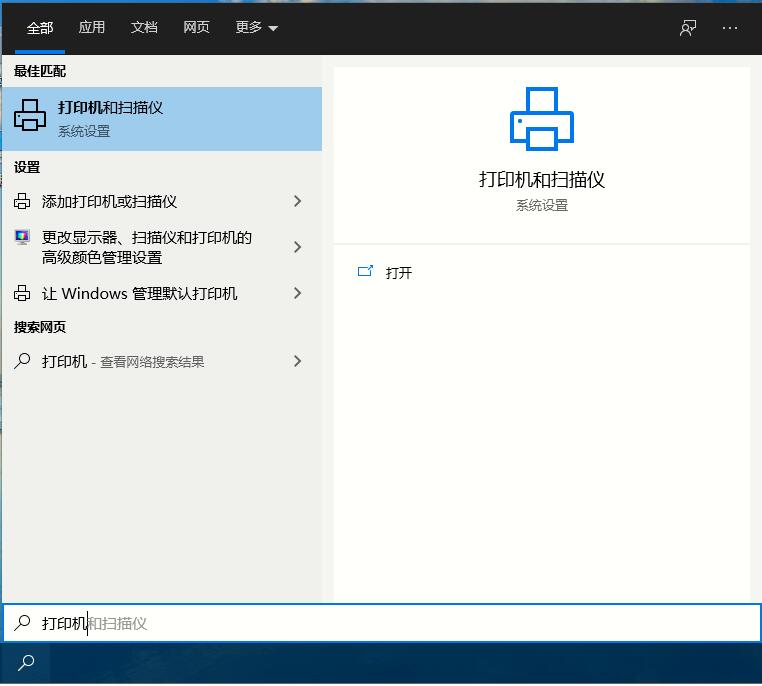
2、点击打开打印机,进入打印机设置页面;
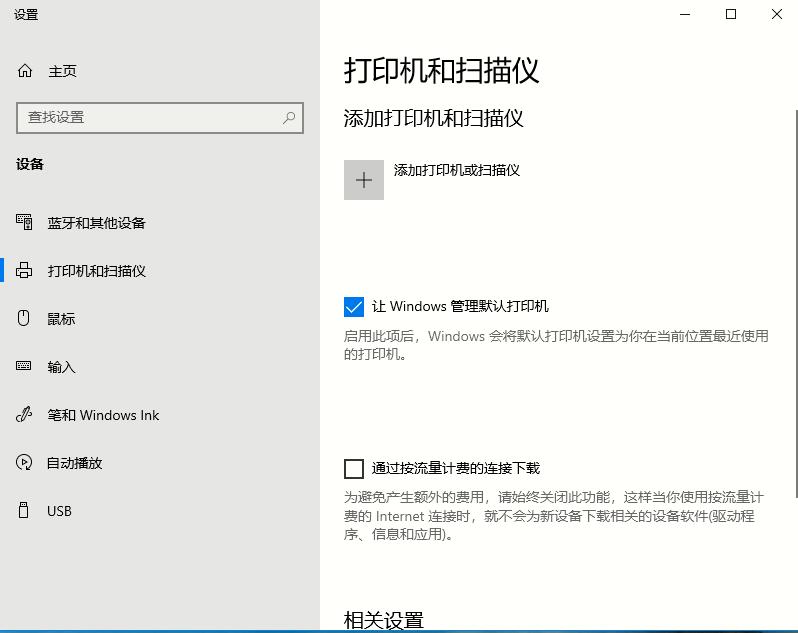
3、点击添加打印机或扫描仪;
4、系统会自动搜寻当前网络中连接的打印机,找到你所想要的直接添加即可。
方法二:使用设置
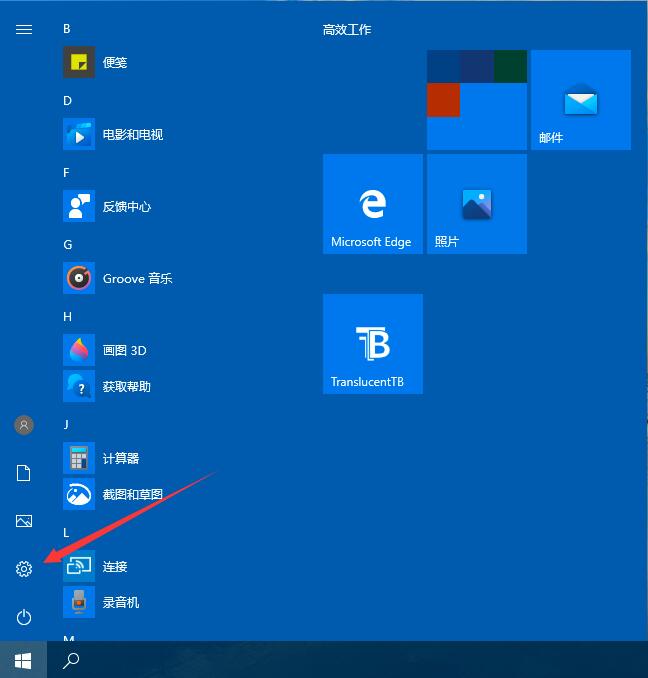
1、因为控制面板被win10所隐藏,所以日常需要更改的功能需要去设置进行。点击右下角菜单栏,选择设置。
2、打开设置后,选择设备;
3、在设备页面中的左侧,选择“打印机和扫描仪”,就可进入打印机设置页面。
4、其余步骤同上,就不再多说了。
以上就是Win10系统的打印机如何进行设置的两种方法,希望可以帮助到你。



