
Win10如何自动备份文件?Win10自动备份文件的设置方法
Win10如何自动备份文件在我们平常电脑的使用中,我们会设置好电脑的自动备份文件,为了以防电脑出现故障导致重要文件丢失等情况。相信还有部分用户不清楚具体的设置方法吧,那么今天小编就为大家带来Win10自动备份文件的设置方法,我们一起来看看吧。

方法/步骤:
1、将移动硬盘和电脑连接;
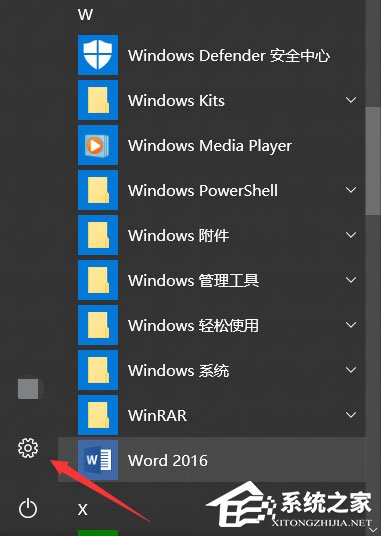
2、在开始菜单中找到设置按钮进入设置界面;
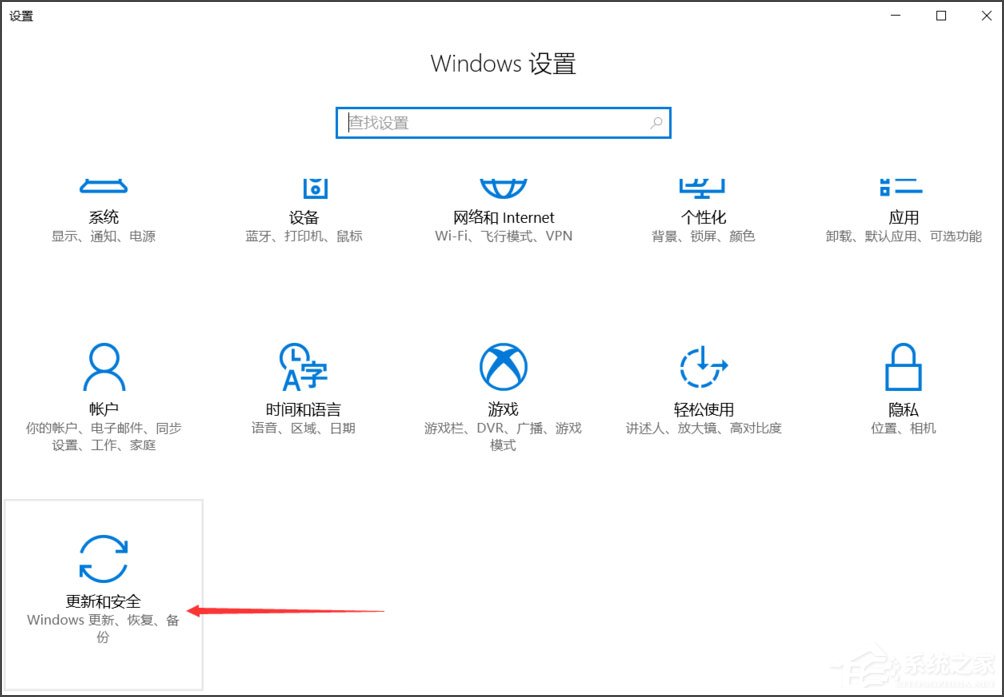
3、进入更新和安全板块;
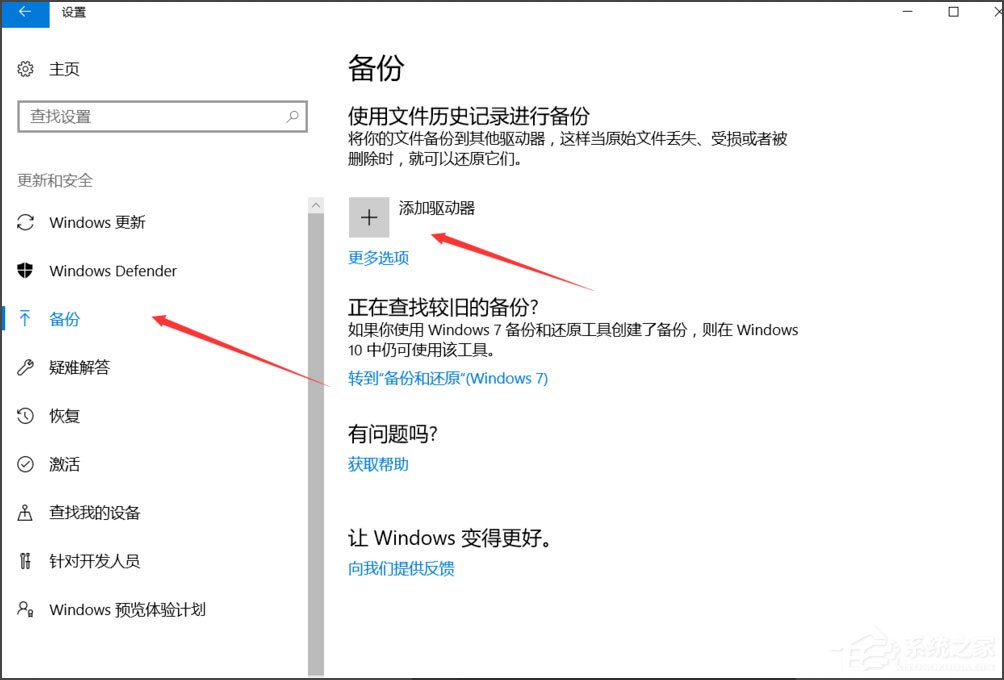
4、左边选择备份选项卡右边选择添加驱动器;
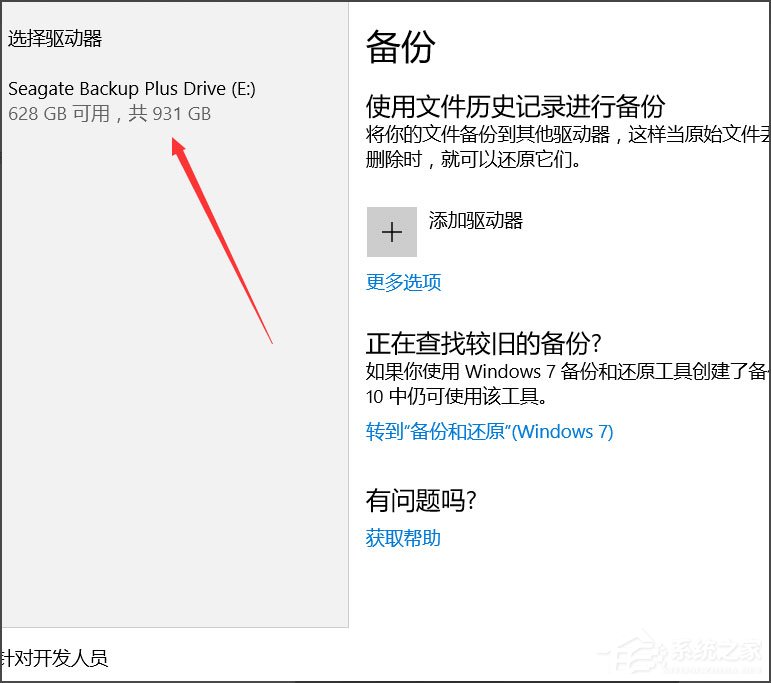
5、选择刚刚连接的移动硬盘;
6、将自动备份我的文件打开;
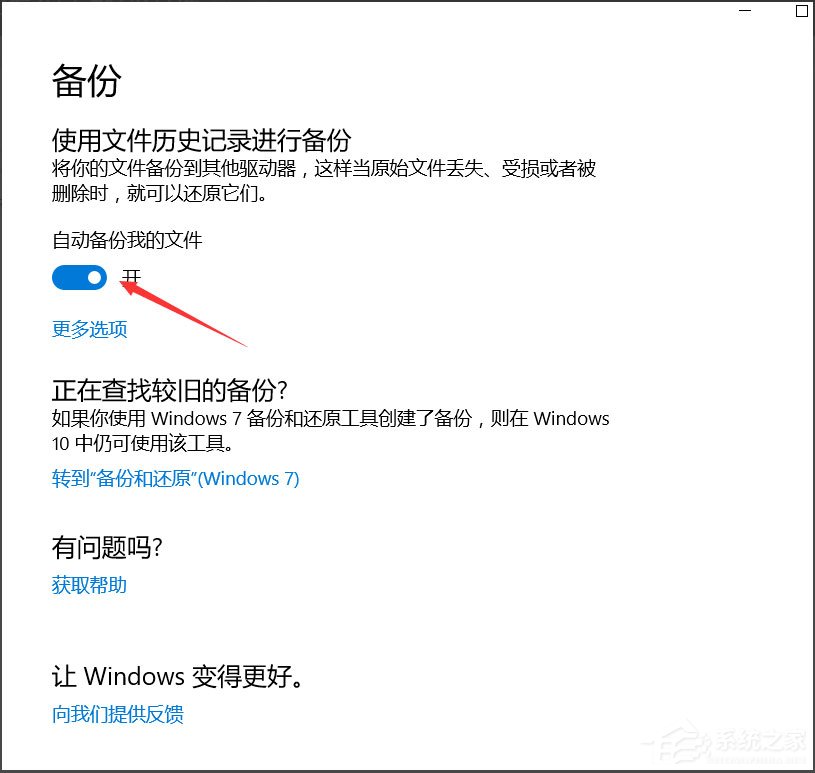
7、点击更多选项;
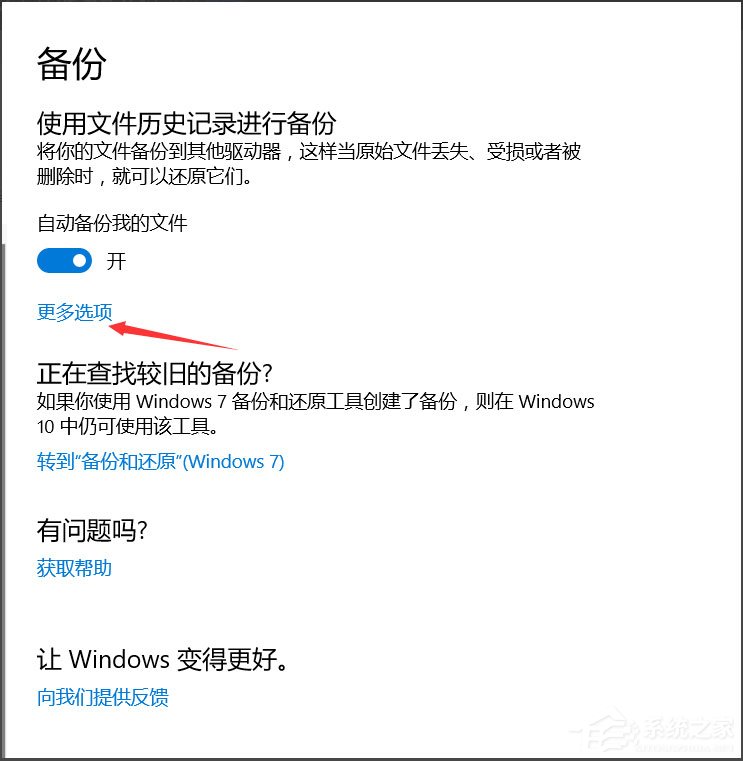
8、添加要备份的文件夹;
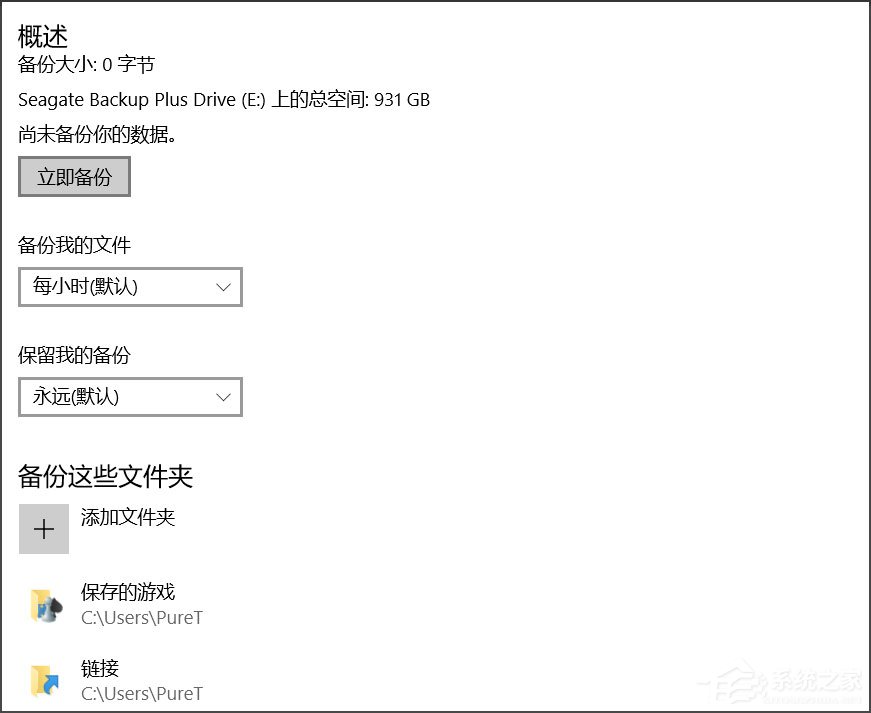
9、添加不需要备份的文件夹;

10、点击开始备份即可开始第一次备份,如果想要停止备份,点击停止使用驱动器;

11、备份好后打开移动硬盘可以看到根目录下有FileHistory文件夹即备份的文件。

以上就是Win10自动备份文件的具体方法,按照以上方法进行操作后,电脑就会自动进行备份文件了。



