
怎么备份C盘中的数据文件?Win10最详细备份C盘数据教程
相信很多用户在使用电脑的时候都会选择将数据文件存在电脑C盘中,有时候会因为一些失误而不小心删除,所以时常给文件备份是很重要的,那么怎么备份C盘中的数据文件呢?本篇就此带来了详细的备份C盘数据的教程,操作简单,分享给大家。

操作方法:
1、双击打开控制面板,点击“系统和安全”下的“备份和还原”。

2、点击“设置备份”。

3、开始设置备份,选择c盘备份要保存的位置,然后点击下一步。
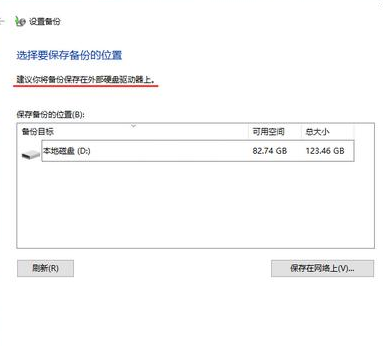
4、勾选“让我选择”,点击下一步。
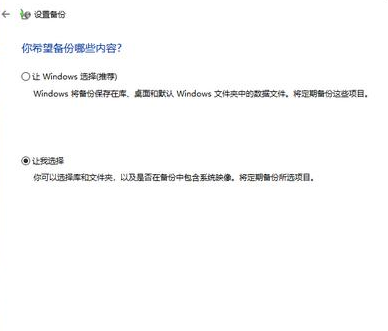
5、将c盘和下面的“包括驱动器EFI系统分区”勾选上,点击下一步。
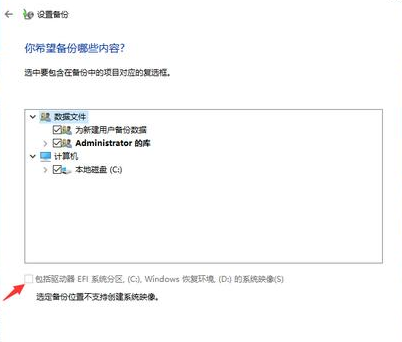
6、点击“保存设置并运行备份”,系统就会开始对c盘进行备份啦!
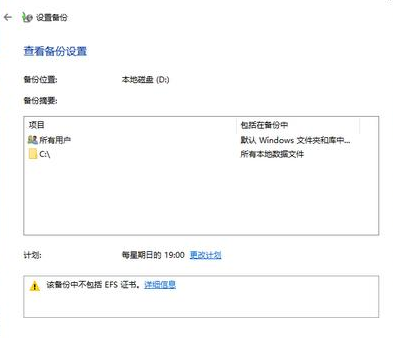
以上就是关于win10备份c盘怎么操作的详细教程啦!希望能够帮助到大家!



