
Win10易升升级卡在99%不动怎么办?
Win10易升升级卡在99%不动怎么办?对于这种情况很可能是由于磁盘没有足够空间、 第三方软件拦截、驱动之间不兼容等等情况导致这种现象。可以尝试使用下载驱动、清理磁盘空间等方式来解决问题。下面小编就为大家带来解决方法介绍,一起来看看吧!

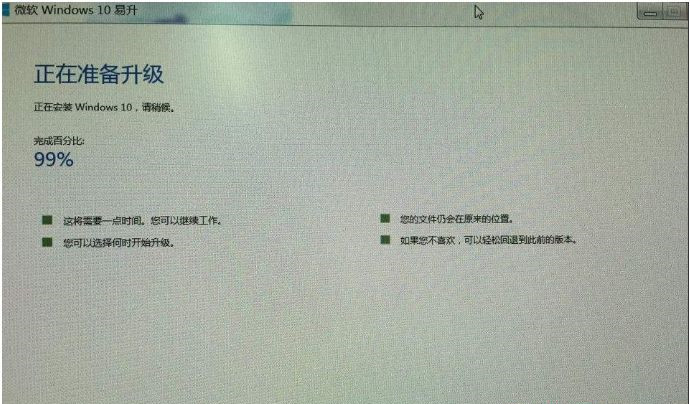
Win10易升卡在99%解决方法一:
1、C盘空间预留确保足够。
2、之前的系统Windows 7 SP1是否还有可用的更新补丁没有安装。
4、尝试卸载部分驱动,例如独立显卡驱动等,如果是双显卡,尝试禁用核芯显卡。
5、如果有外接设备,尝试将外接设备移除。
6、卸载第三方防护以及优化软件,以免干扰升级程序正常运行。
7、安装有某些网银插件也有可能导致此问题出现,卸载排除一下问题。
Win10易升卡在99%解决方法二:
1、打开“文件资源管理器”,键入“C:$GetCurrent”,然后按 Enter。
2、将 Media 文件夹到桌面。 如果没有看到该文件夹,请选择 “查看”并确保“隐藏的项目”旁边的复选框已选中。
3、重新启动你的电脑,打开“文件资源管理器”,在地址栏中键入“C:$GetCurrent”,然后按 Enter。
4、将 Media 文件夹从桌面复制并粘贴到 C:$GetCurrent。
5、打开 Media 文件夹,然后双击安装程序。
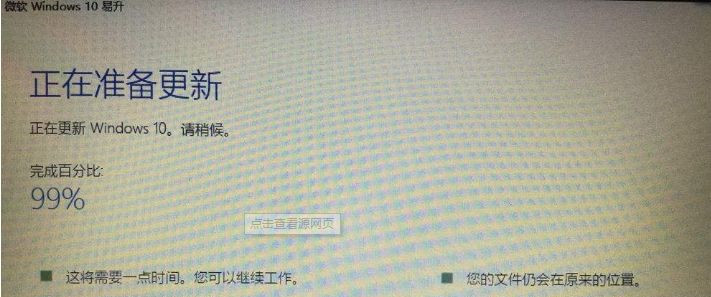
6、按照说明开始升级。 在 “获取重要更新”屏幕上,选择“不是现在”,然后选择“下一步”。
7、按照说明完成 Windows 10 升级。 升级完成后,请确保安装可用更新。 选择 “开始” 按钮,然后选择“设置”>“更新和安全” >“Windows 更新”>“检查更新”。
相关文章
- 教教大家如何彻底关闭win10易升的方法
- Win10易升是什么?Win10易升软件是微软官方的么?
- win10升级助手怎么从官网下载?
- win10系统易升详细介绍
- Win10易升是什么?Win10易升的介绍及使用方法
- 如何通过win10易升重装 Windows 10 系统
- win10系统易升级助手怎么用
- Win10易升需要联系管理员要?Win10易升需要联系管理员解决方法
- 教你两种快速卸载Win10易升的实用小方法
- Win10易升和MediaCreationTool有什么区别和联系?
- Win10更新后开机黑屏怎么解决?
- Win10易升更新老失败怎么回事?Win10易升更新失败教程
- Win10易升工具应该如何使用?Win10易升工具的使用方法
- Win10易升更新老失败怎么办?
- Win10易升一直卸载不掉,卸载后又出现怎么办?



