
Win10系统麦克风声音太小的解决方法
近期有部分Win10用户在电脑的使用中,发现系统的麦克风声音太小了,对于这种情况我们应该如何麦克风调整声音大小呢?其实这个在设置里面进行简单的设置就可以了,下面小编就为大家带来解决方法介绍,一起来看看吧!

Win10系统麦克风声音太小解决方法
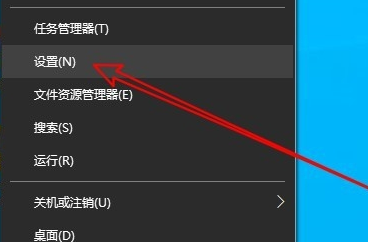
1、在Windows10系统桌面,右键点击屏幕左下角的开始按钮,在弹出菜单中选择“设置”的菜单项。
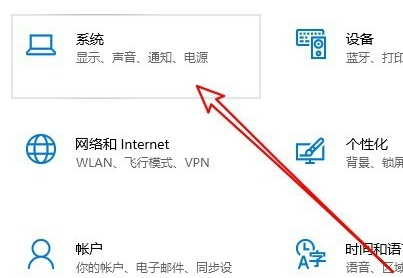
2、然后在打开的Windows10设置窗口中点击“系统”的图标。
3、在打开的系统窗口中点击左侧边栏的“声音”的菜单项。

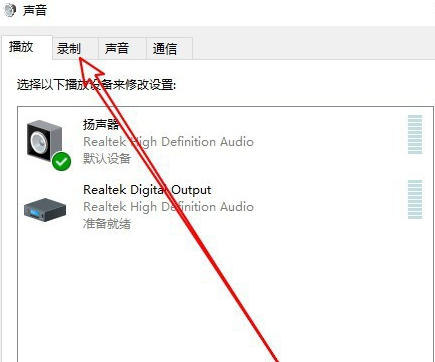
4、这时就会打开Windows10的声音设置窗口,在窗口中点击“录制”的选项卡。
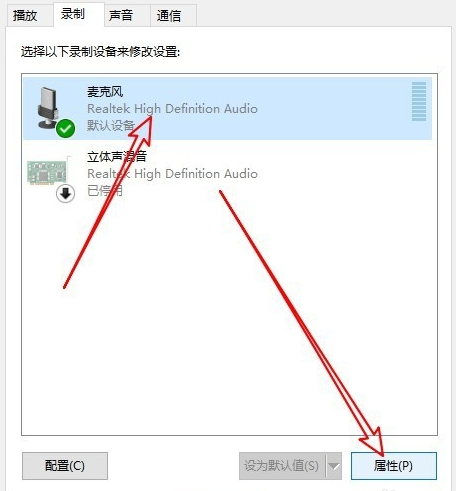
5、然后在打开的声音的窗口中点击选中“麦克风”菜单项,然后点击右下角的“属性”按钮。
6、在打开的麦克风属性窗口中点击“级别”的选项卡。
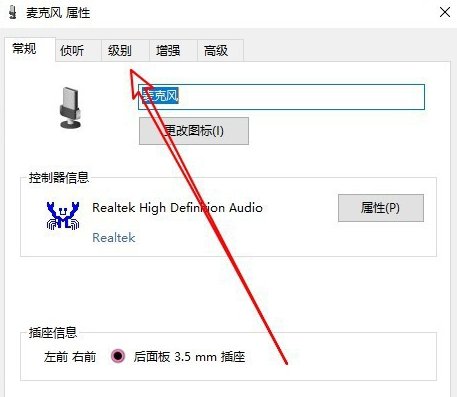
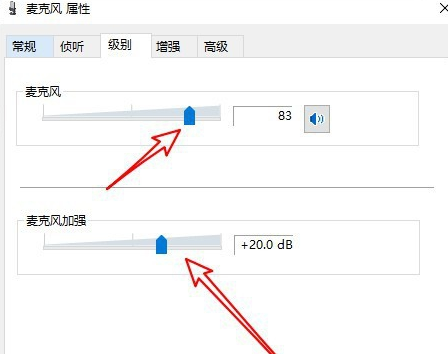
7、接下来在打开的级别窗口中就可以调整麦克风音量的大小了。
8、如果调试了之后没有效果很可能是你的系统出现了问题影响了驱动导致没有声音。
你可以尝试直接重装系统来解决问题,你可以直接在本站下载。
系统部落的系统非常不错有着很简单的安装步骤而且速度很快只要几分钟就能够完成安装。
超多的特色功能和软件都已经为你完成了安装,方便你更快更好的去进行使用。
自动给你集成了大量的必备驱动方便你更好更快的来进行体验,速度很快很不错。
相关文章
- 老笔记本Win10系统_旧版笔记本Win10精简版系统
- win10系统如何安装虚拟网卡?
- win10系统缩放100太小125模糊的两种解决方法
- win10系统有网络打不开网页怎么办?
- Win10系统怎么通过命令实现自动关机?
- Win10系统安装版下载_Win10专业版64位纯净版ISO镜像
- Win10系统怎么新建网络连接 ?win10系统新建网络连接方法
- Win10系统steam好友网络无法访问怎么办?
- Win10系统纯净版下载_Win10 64位纯净版系统镜像[22H2版]
- 怎样将win10系统的音量显示条设置为竖条?
- 华硕原装Win10系统下载_ASUS华硕原装系统win10正版镜像下载
- 不带软件的win10纯净版gho免费下载
- 俄罗斯大神win10精简版在哪下载?
- 游戏专用Win10系统下载_Win10 64位专业优化增强版(永久激活)
- win10系统意外关闭崩溃怎么办?
- msdn里面win10哪个版本最好用?
相关推荐
-
顽石Win10 21H1 64位精简版(内置Admin) V2023

顽石Win10 21H1 64位精简版内存占用小,删除了不必要的功能服务和冗余文件,还会自动屏蔽广告,让用户的上网体验更好。集成了最新最全的驱动程序,尽可能发挥出计算机的最佳性能,不会出现蓝屏、无响应等现象。
-
小修Win10 22H2 LTSC 64位极限精简版 V2023

小修Win10 22H2 LTSC 64位极限精简版是一款精简过的操作系统,具备纯净、无广告、流畅的特点,集成了必备的运行库合集和.NET Framework 3.5,满足用户的办公、娱乐需求。采用最新的封装技术,安全无毒,用户可以放心下载。
-
twm000 Win10 64位优化精简版 V2023

twm000 Win10 64位优化精简版去除了大部分无用的功能和组件,系统变得更加精简,空间占用更小,安装起来更加迅速。twm000 Win10具备纯净、流畅的特点,还添加了很多人性化功能,更加符合用户的使用习惯。
-
Ghost Win10 64位五一纪念版 V2023

Ghost Win10 64位五一纪念版支持最新的封装技术,提供完善的驱动处理方式,极大地减少“内存不能为read”现象。还优化了系统不常用的服务和启动项,支持各类大型游戏,让用户的上网体验更好。
-
旧版笔记本Win10精简版系统 V2023
旧版笔记本Win10精简版系统在保留现有正式版所有功能的前提下,系统中的文件、通过对设置进行特定调整,实现更干净、更高效的系统体验。采用高级ghost技术打包,可跨平台安装,在pe和windows上都可以完美安装,操作流程一点也不复杂,初学者也可以简单完成。
-
系统之家win10简化版ltsc版 V2023
系统之家win10简化版ltsc版是一款非常实用的操作系统,在保持稳定运行的基础上,删除了很多不必要的功能服务。系统的兼容性非常强,无论是处理图像还是制作视频等等都能让你快速地操作,感兴趣的用户可以下载试试。



