
安全模式下如何重装Win10系统?Win10系统在安全模式下重装系统方法
许多用户在使用电脑的时候出现一些问题无法使用,通常都会选择重装电脑系统,那么如何在安全模式下重装Win10系统呢?下面就来看看小编是如何操作的吧。

操作方法:
方法一:
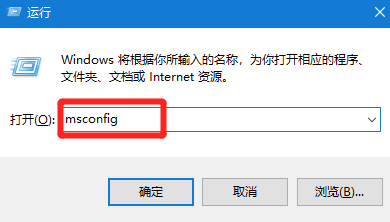
1、首先按win+R打开运行,之后输入msconfig回车。
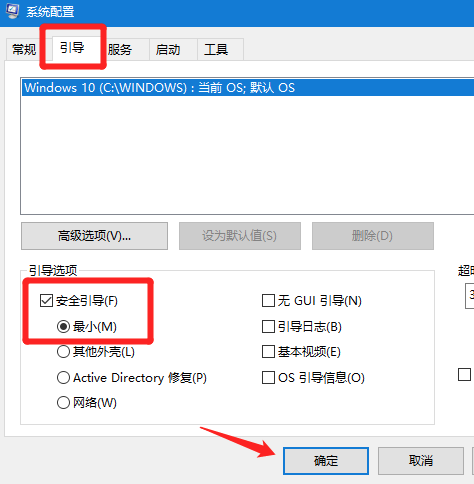
2、接着在打开的窗口中,定位到上方的引导,接着勾选安全引导,最后点击确定。
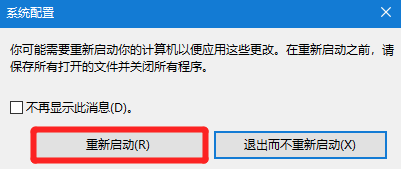
3、接着在弹出的窗口中,选择重启即可。
方法二:
1、按住shift同时点击重启进入界面。

2、在界面中,选择疑难解答点击进入。

3、在疑难解答界面中,选择高级选项。

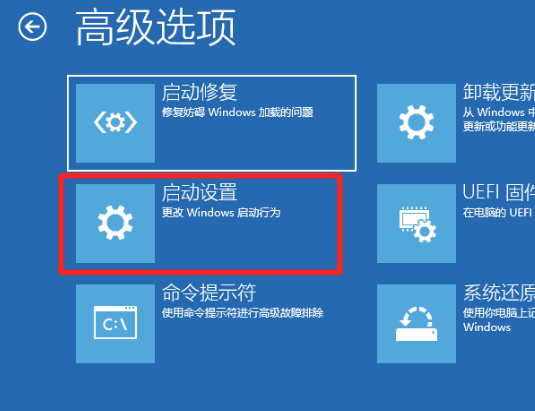
4、在高级选项界面中,选择启动设置。
5、在启动设置界面中,选择重启。
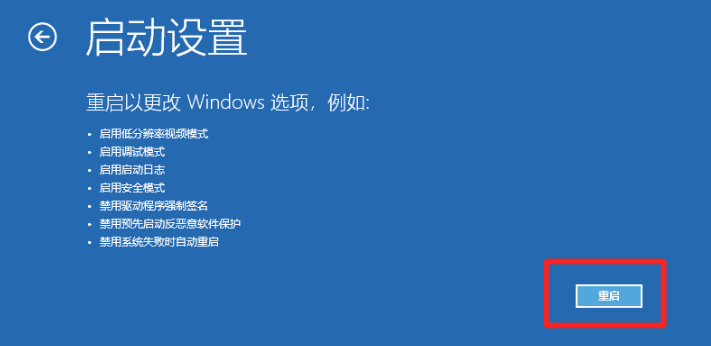
6、接着根据提示输入相应的数字即可。

以上就是今天关于win10在安全模式下修复电脑的步骤讲解,希望这篇文章对你有所参考价值。
相关文章
- Win10系统重装提示所需恢复环境不存在怎么办?
- win10系统重装后检测不到无线网卡的解决方法
- Win10系统重装后没有网络怎么办?
- Win10系统重装后桌面没有此电脑图标怎么解决?
- Win10原版系统u盘安装的详细步骤分享
- Win10系统重装失败导致无法开机怎么办?
- 联想电脑重装系统Win10的详细教程
- win10系统官方下载图文教程
- win10重装系统该怎么保留文件
- win7系统重装win10系统图文教程
- win7系统重装win10系统步骤
- Win10专业版系统重装后要怎么设置参数?
- win7怎么免费升级到win10系统?
- Win10系统重装会删除所有文件吗?
- 怎么使用大白菜工具重装Win10系统?
- 低配电脑装Win10还是Win7比较流畅?



