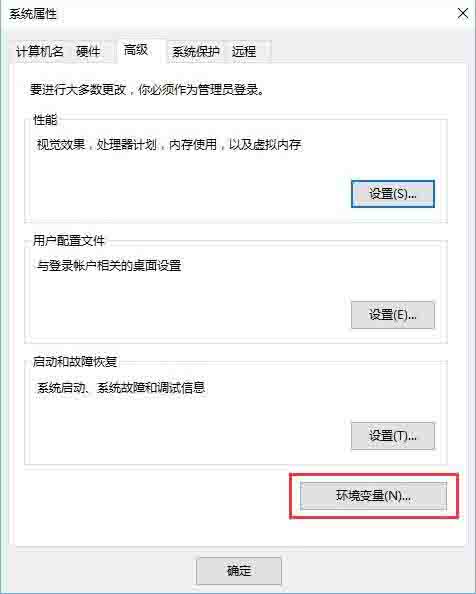
Win10电脑分屏功能怎么关闭?Win10电脑分屏功能的关闭方法
Win10系统增加了很多实用功能,电脑分屏功能就是其中之一,没有使用该功能时窗口只有最大化和最小化,有了分屏功能之后就便捷许多,但也有用户打开后不知道怎么关闭该功能,针对这一问题,本篇带来了详细的Win10电脑分屏功能关闭方法。
Win10电脑分屏功能的关闭方法
1、使用win+r打开并运行,输入regedit,点击确定;
2、依次展开HKEY_CURRENT_USER\\Control Panel\\Desktop,双击打开DockMoving项;
3、修改数值数据为0,确认退出。