
Win11此电脑图标不见了怎么办?
Win11此电脑图标不见了怎么办?有部分Win11用户在升级升级更新完系统之后,发现此电脑图标不见了,没有在桌面上,对于这一情况我们应该如何解决呢?带着这份困惑,我们一起来看看下面这篇小编精心整理的详细解决教程吧,希望对你有所帮助哦。
Win11桌面显示此电脑步骤:
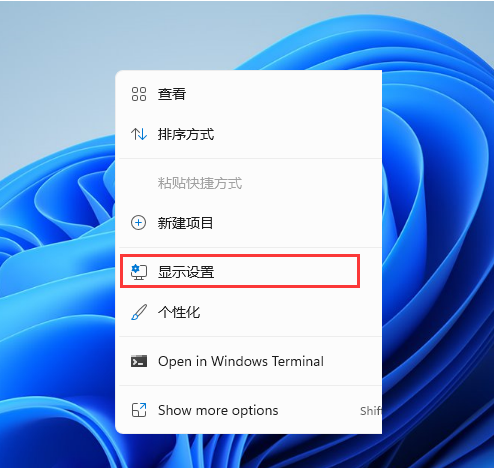
1、桌面空白处,点击右键,在打开的菜单项中,选择显示设置;
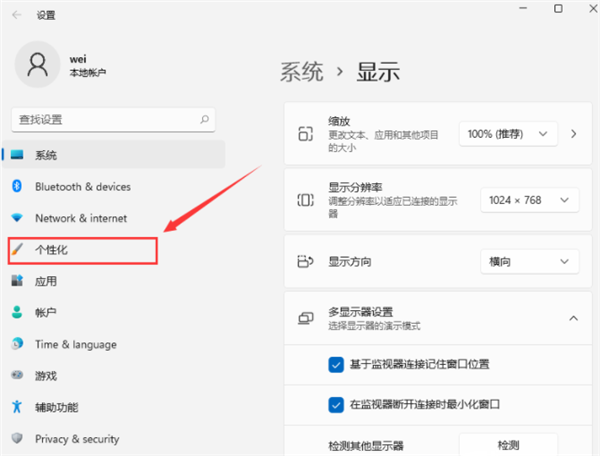
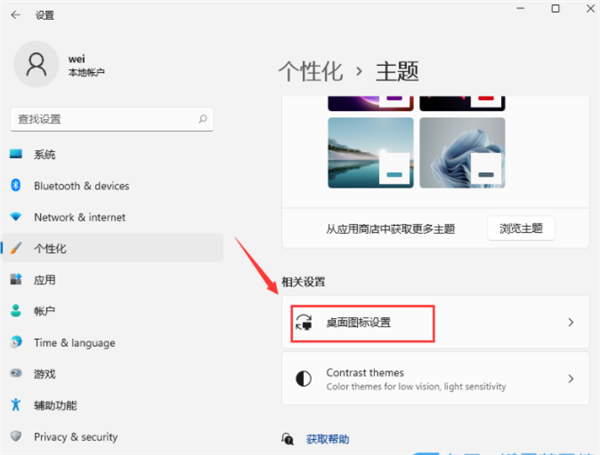
2、设置窗口,左侧点击个性化;
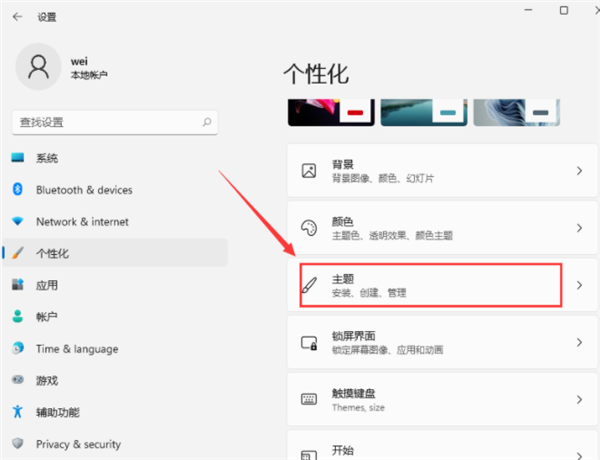
3、右侧点击主题(安装、创建、管理);
4、个性化 - 主题,相关设置下,点击桌面图标设置;
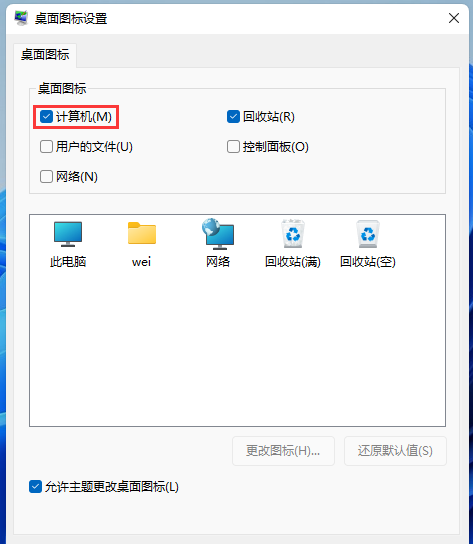
5、桌面图标设置窗口,点击勾选计算机,然后点击确定,桌面就可以显示此电脑图标了。
相关文章
- win11此电脑双击打不开怎么解决?
- Win11系统顶部菜单添加网络的方法教程
- Win11 22H2此电脑6个文件夹没有了怎么办?
- 此电脑不满足windows11的所有系统要求的解决方法
- 解决Win10/11重置此电脑卡在99%的6种方法
- Win11如何投影到电脑?Win11开启投影到此电脑的方法
- Win11怎么重置系统?
- Win11打开此电脑空白白屏怎么办?Win11打开此电脑白屏的解决方法
- Win11系统我的电脑怎么调出来?
- Win11正式版如何固定“此电脑”到任务栏?
- Win11桌面中的“此电脑”图标不见了怎么办?
- 使用Win11 PC Health Check提示“组织在此电脑上管理更新”怎么办?
- win11重置此电脑步骤
- Win11系统怎么把“此电脑”固定到任务栏?



