
如何设置共享打印机?
在使用打印机的时候有些网友需要用到共享打印机这个功能,要知道想要实现两台打印机或者是多台打印机共享,首先要了解如何设置并共享局域网内有打印机电脑的打印机,那么共享打印机怎么设置?下面,小编给大家分享设置共享打印机的图文方案。
怎么设置共享打印机
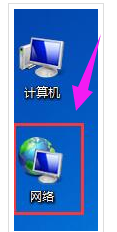
双击打开桌面上的“网络?”
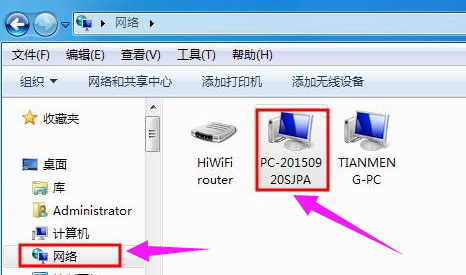
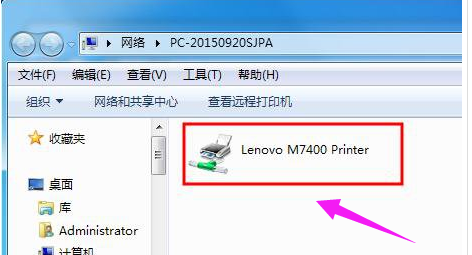
找到共享打印机的主机,并双击打开
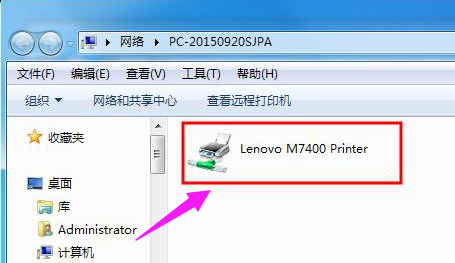
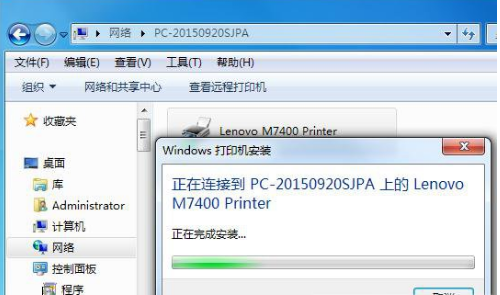
就会看到共享的打印机,双击要添加共享的打印机,
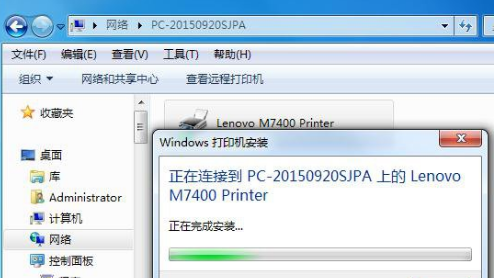
系统会自动安装并配置
方法二:
在客户机点击“开始”→“运行”,输入主机端“计算机名”“ PC-20150920SJPA”,然后点击“确定”,打开主机端共享。

双击共享打印机图标,将自动配置共享
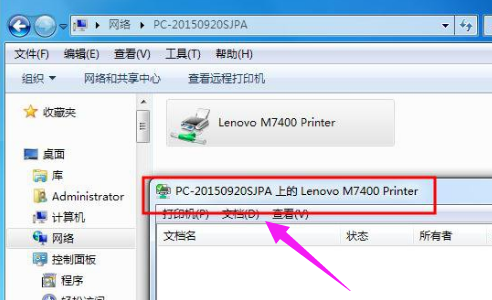
点击“开始”→“设备和打印机”就能够看到配置成功的共享打印机,打印时选择此打印机即可。
提示:客户端打印机时需要主机开机,且打印机处于就绪状态。
关于设置共享打印机的操作步骤,小编就跟大家讲到这里了。
相关文章
- win10共享打印机拒绝访问怎么办解决方法?
- WIndows无法连接共享打印机错误代码:0x0000011b怎么解决?
- 【彻底解决】共享打印机时报错误代码0x0000011b或0x00000709的问题
- lansee共享打印机如何设置使用
- 多台电脑共享打印机的方法-多台电脑共享打印机的详细步骤
- Win7电脑连接XP系统共享打印机的操作方法
- 局域网如何设置共享打印机?
- win10电脑中发现不了共享打印机怎么办
- Win7连接WinXP共享打印机提示错误代码0x000004的解决方法
- 教你win10共享打印机拒绝访问怎么解决
- 共享打印机找不到网络路径-解决共享打印机找不到网络路径的方法
- 如何设置打印机共享
- 共享打印机提示错误代码0x000006cc的解决办法
- win7共享打印机如何设置?win7打印机共享设置方法
- Win8系统共享打印机出现错误提示0x000006d9怎么解决?
- 共享打印机找不到怎么办 共享打印机无法连接的解决方法
相关推荐





