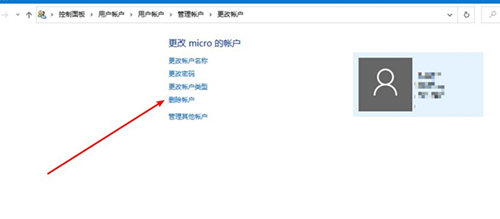
Win10删除登录账号的方法
有部分Win10用户觉得每次打开电脑都需要输入密码,一次两次还好,长期以往很是麻烦,因此想要删除登录账号,但是不太清楚具体的操作方法。如果你也有同样的困扰,不妨来看看下面这篇小编带来的详细的解决教程吧,希望对你有所帮助哦。

Win10删除登录账号的方法:
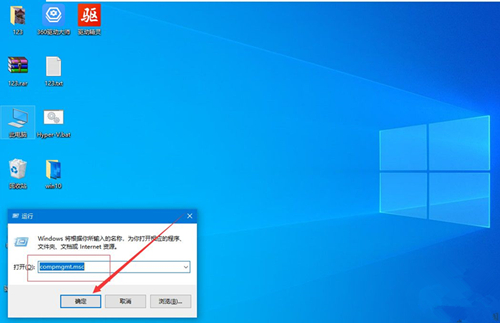
1、首先我们按win+r打开运行窗口,输入compmgmt.msc,点击确定。
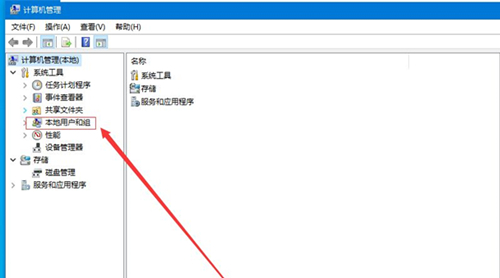
2、在弹出的窗口中,点击本地用户和组。
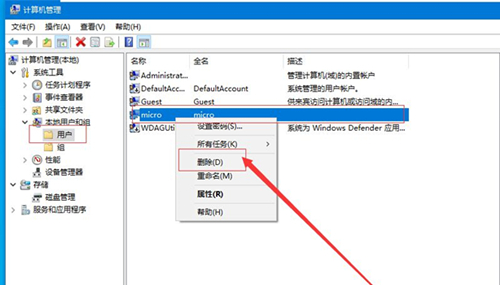
3、在右侧列表中,点击用户,找到你要删除的账户,右键点击删除即可。
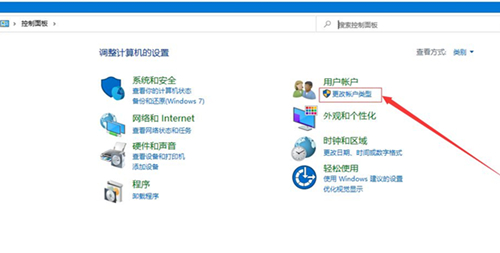
4、或者打开控制面板,找到用户账户选项,点击下方的更改账户类型。
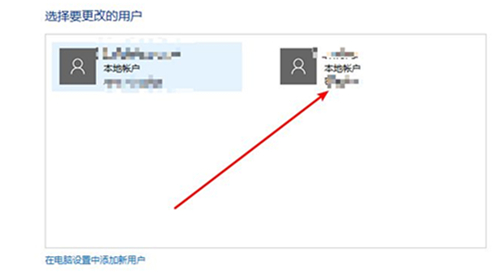
5、在新窗口中,点击你想要删除的账户。
6、在左侧点击删除账户即可。