
win11系统任务栏图标变黑了怎么解决?
win11系统任务栏图标变黑了怎么解决?最新的Win11系统已经有很多用户在进行体验了,但是新系统总是有很多的小问题,比如有的用户就遇到了自己的win11系统底部的任务栏图标变黑了,那要怎么处理呢?来看下具体的方法吧。

Win11任务栏图标变黑的解决方法
1、首先点击桌面空白处,然后在右键菜单中选择“个性化”。
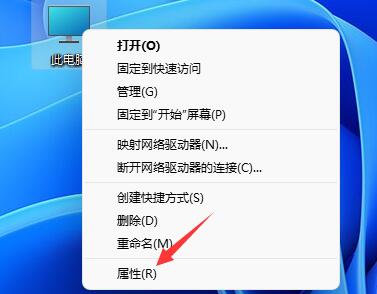
2、在个性化右侧点击“颜色”。
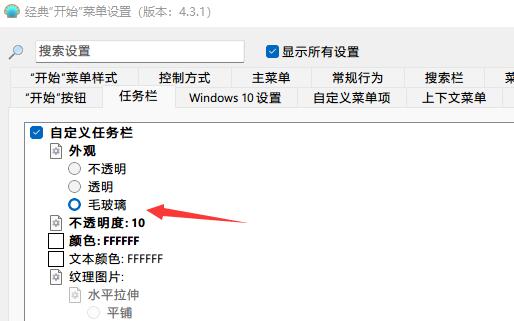
3、然后在其中选择模式,将它更改为“浅色”。
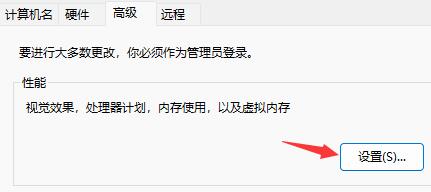
4、设置完成后,我们就会发现自己的任务栏图标变成白色的了。
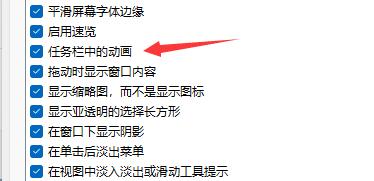
相关文章:Win11设置任务栏返回桌面按钮的方法/Win11调整任务栏大小的方法
相关文章
- win11任务栏图标重叠怎么办?win11任务栏图标重叠解决方法
- Win11怎样设置不合并任务栏图标?Win11设置不合并任务栏图标的方法
- win11任务栏图标重叠一起了怎么办分开?
- win11任务栏图标全部显示设置教程
- win11任务栏图标没了怎么办?
- win11任务栏图标怎么调大小?win11任务栏图标大小设置
- Win11任务栏图标太小怎么变大?
- Win11任务栏图标不合并怎么设置?
- Win11任务栏图标大小的设置方法
- Win11如何把任务栏图标移到左边?
- Win11任务栏图标如何隐藏?Win11任务栏图标隐藏的方法
- Win11任务栏图标消失怎么办?Win11任务栏图标消失的解决方法
- win11系统任务栏图标重叠怎么办?



