
Win10如何更改桌面路径?
我们在下载和保存东西的时候,默认的保存路径都是在桌面,如果我们在桌面放太多东西的话,会直接造成C盘空间的不足,那我们要怎么更改桌面的保存路径呢,下面教给大家操作方法,大家按照方法进行操作即可。

Win10更改桌面路径的方法
1、按WIN+E键打开文件资源管理器。打开后就可以看到一个“桌面”文件夹,如果没有显示,右侧点击快速访问,然后右边就可以看到桌面文件夹。
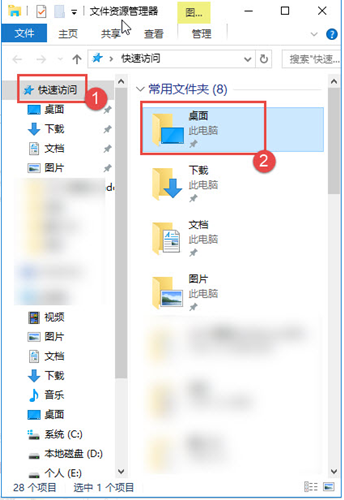
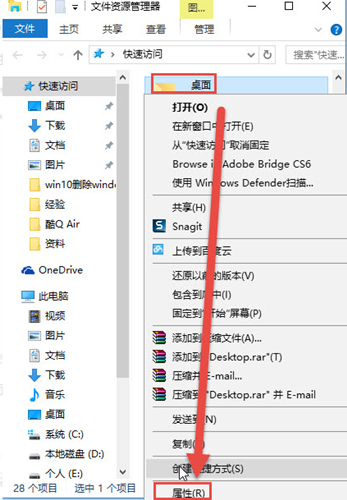
2、右击“桌面”文件夹,弹出菜单选择“属性”。
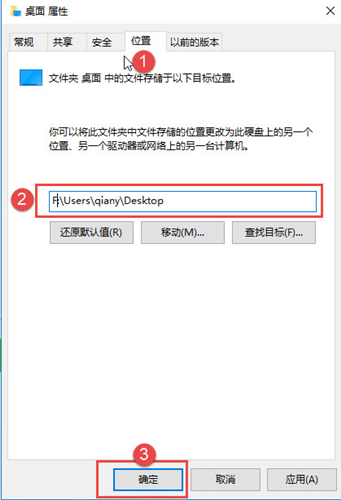
3、在属性窗口中,点击“位置”选项卡;在标2中直接输入新的桌面文件夹位置,然后点击“确定”。
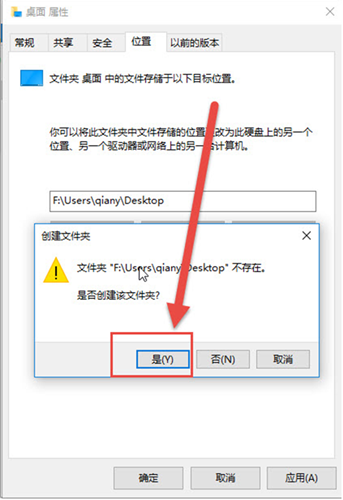
4、弹出提示框文件夹不存在是否创建,点击“是”。如果输入的这个上文件夹已经存在,就不会提示了。
5、弹出提示框是否将原来的桌面文件移动到新的位置,点击“是”。稍等下即可完成,然后点击确定完成。



