
Win10系统新电脑如何分区?Win10电脑分区教程
Win10系统新电脑如何分区?由于新的电脑默认只有一个C盘,为了后期更好的使用电脑,我们需要对C盘进行分区。相信还有小伙伴们不太清楚应该如何分区吧,那么今天小编就为大家分享Win10电脑分区的方法,我们一起来看看吧。
Win10电脑分区教程:
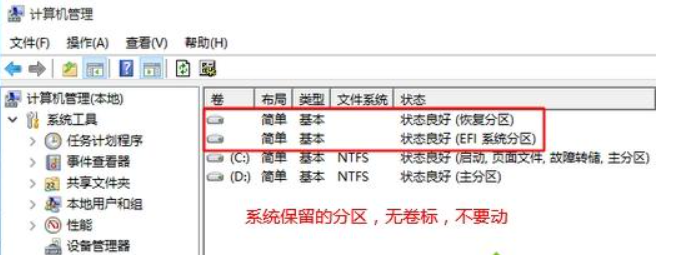
注意事项:
不要动这些分区:恢复分区、EFI系统分区,否则预装系统无法恢复。
分区教程如下:
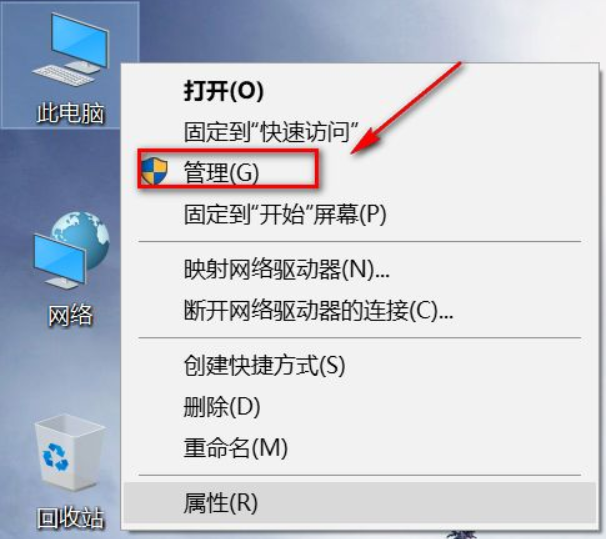
1、首先桌面右键单击此电脑--管理。
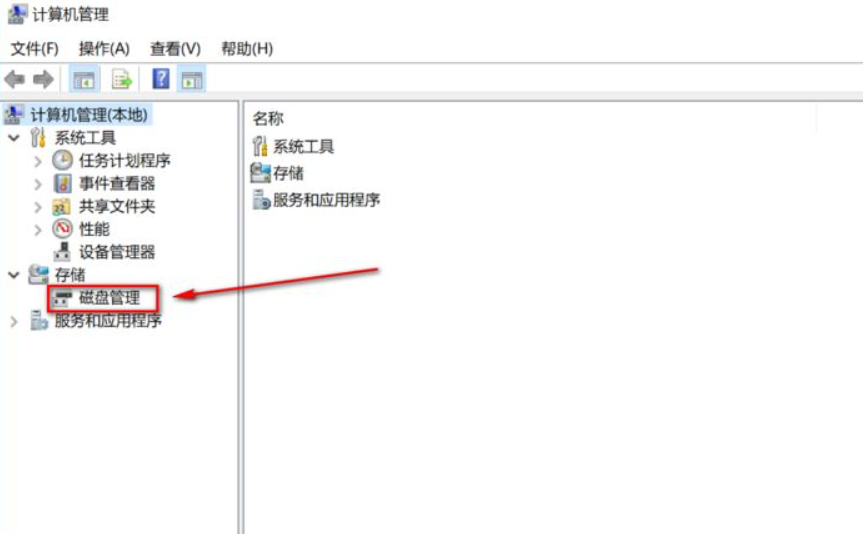
2、管理界面双击磁盘管理。
3、进入未分区磁盘界面,点右键单击磁盘--压缩卷。
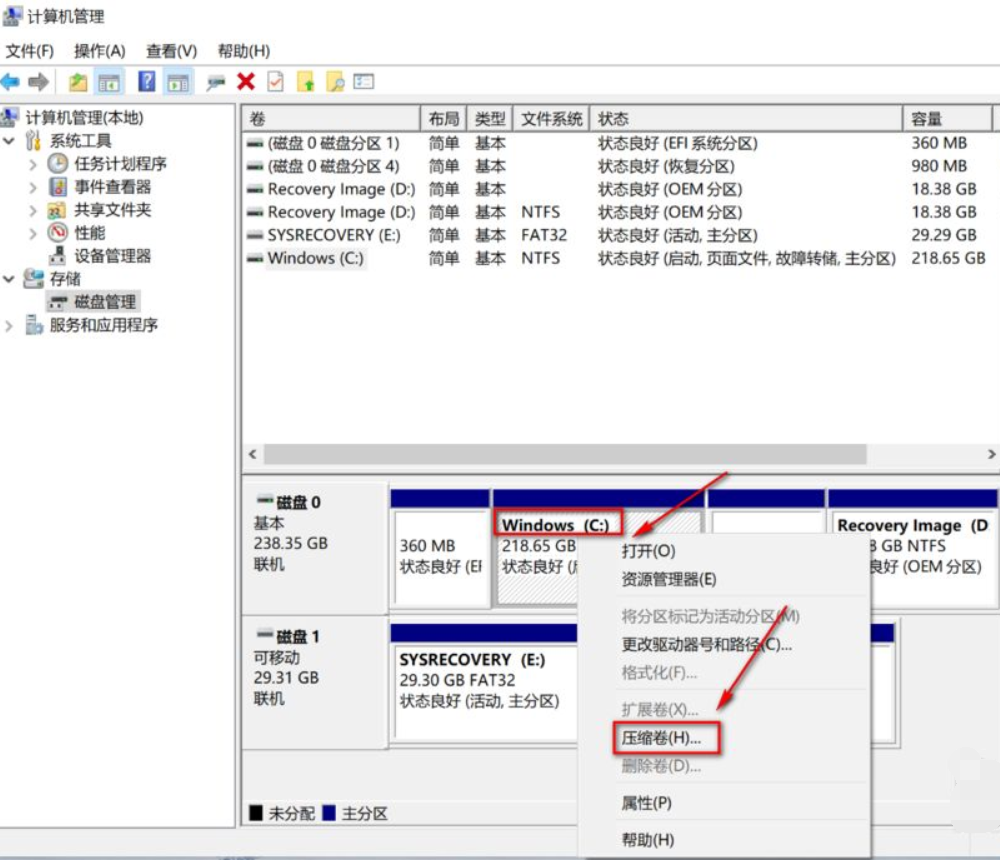
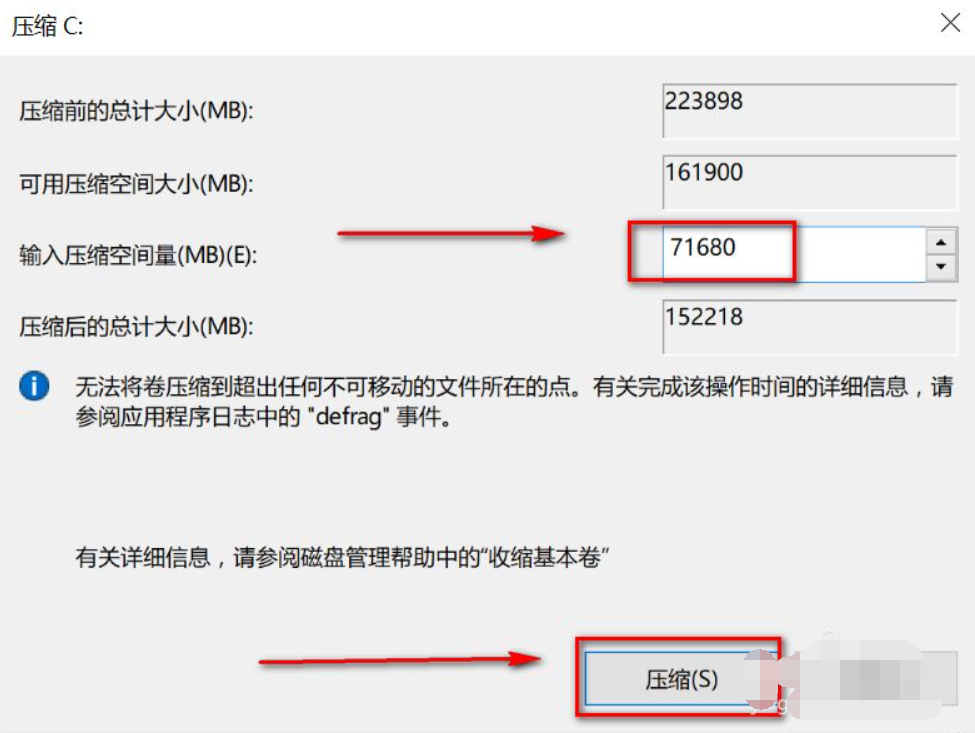
4、设置压缩卷分区,这个就是你划分出来的部分磁盘的大小,点击压缩按钮。
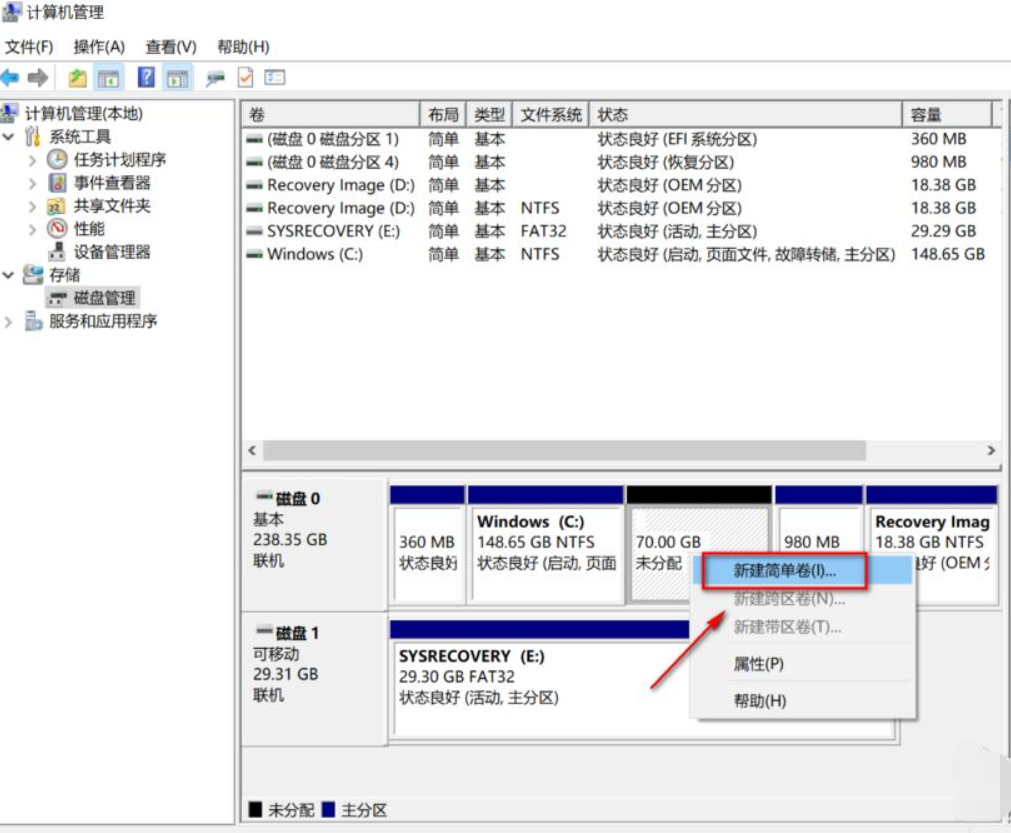
5、磁盘区域分出来了,如下图所示。

6、右键单击新的磁盘,选择新建简单卷。
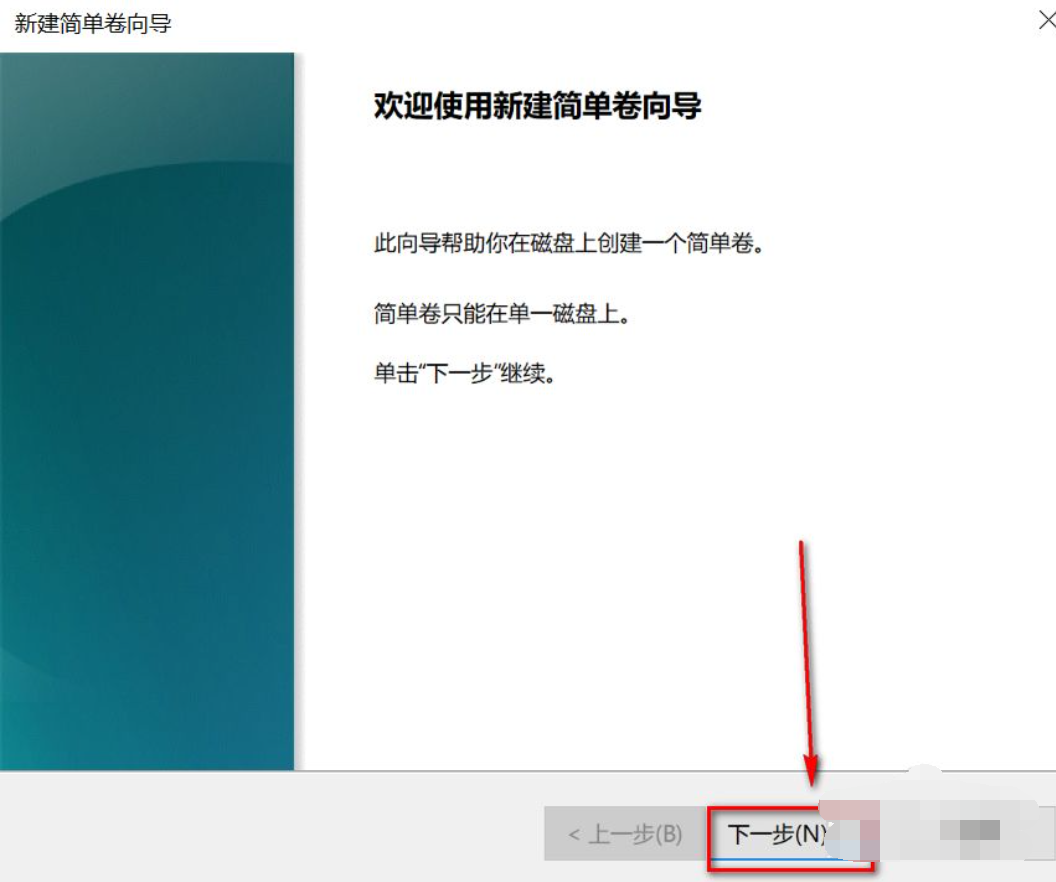
7、进入向导,点击下一步,如下图所示。
8、制定新建卷大小,点击下一步。
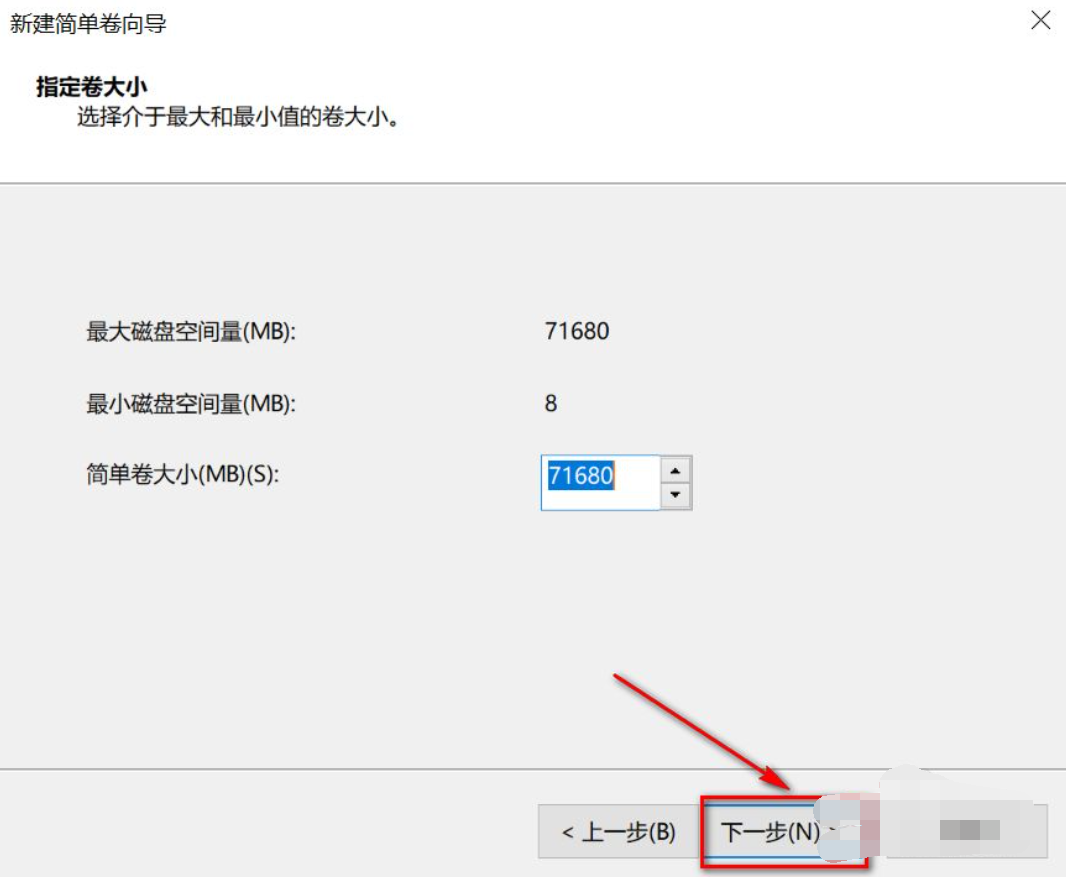
9、选择盘符,点击下一步,如下图所示。
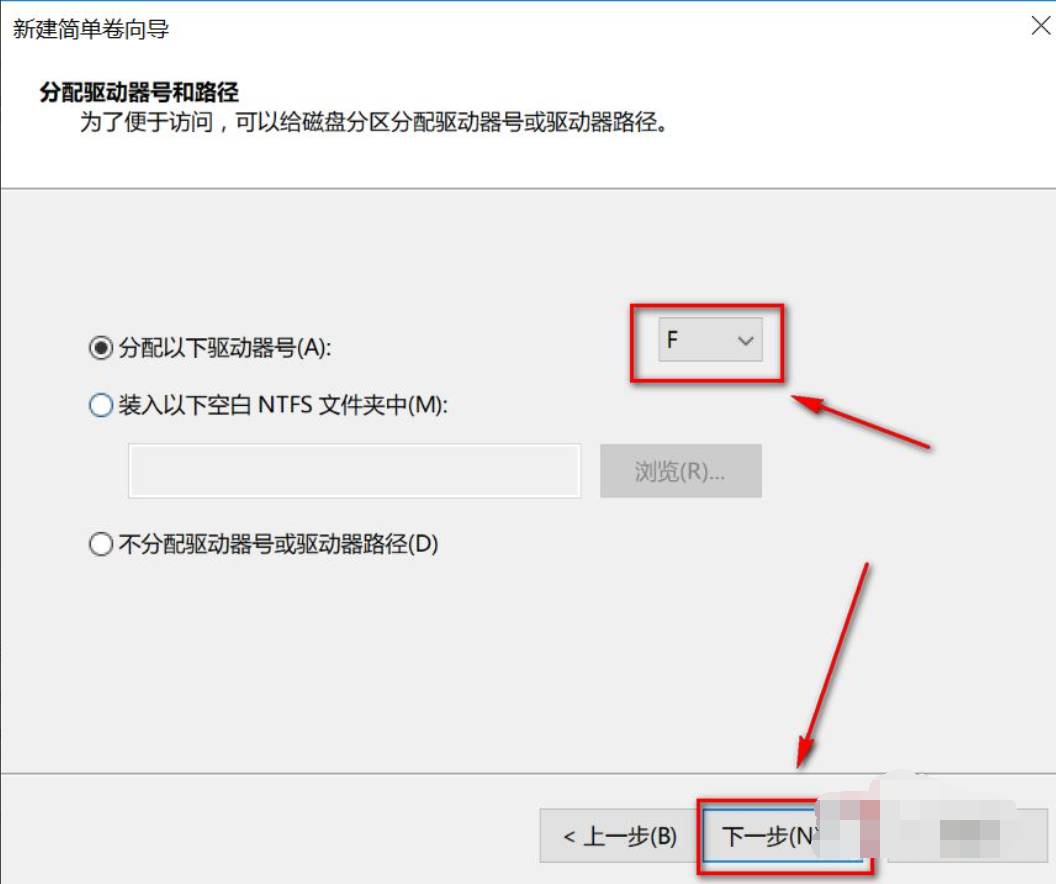
10、选择磁盘格式和卷标,点击下一步。

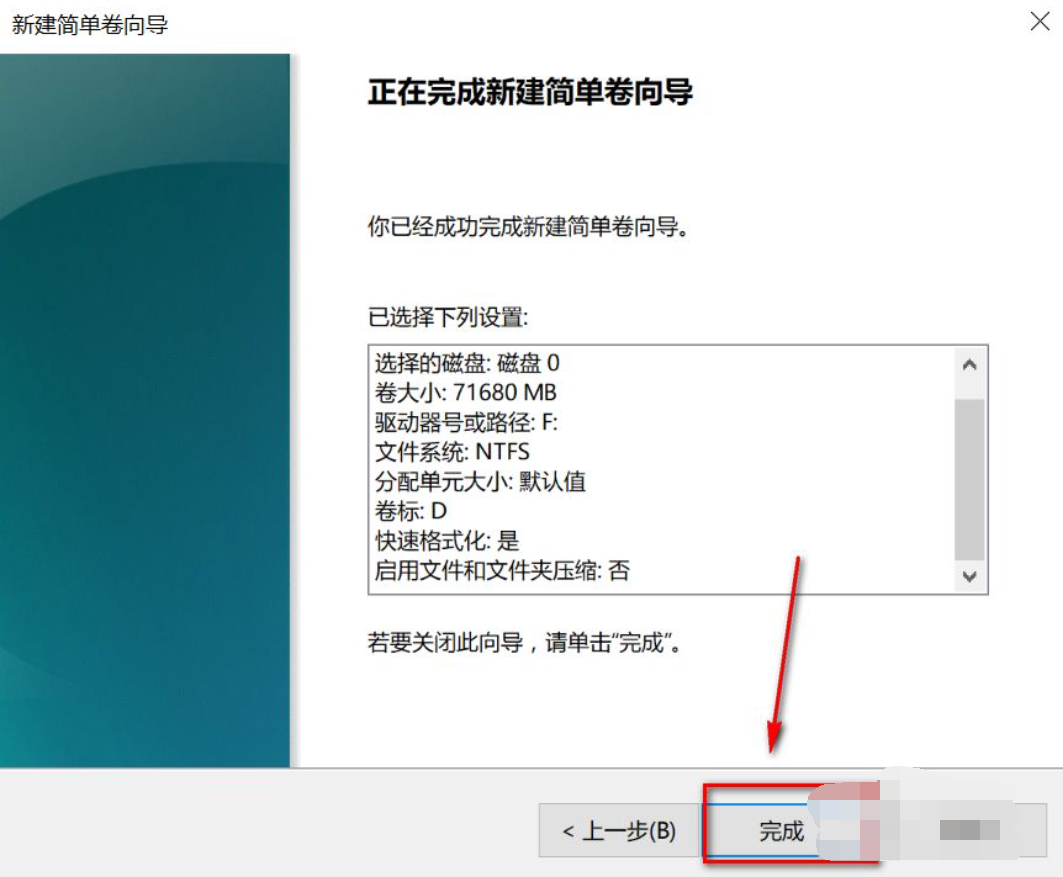
11、点击完成,磁盘分区完成。
相关文章
- Win10重装系统时磁盘被写保护怎么办?
- Win10磁盘上删除卷按钮是灰色的无法删除怎么解决?
- Win10启动分区不存在的修复方法
- win10磁盘100%占用怎么解决?win10磁盘100%占用完美解决方法分享!
- win10远程连接设置磁盘共享怎么设置?简单的方法来了!
- window10磁盘碎片清理在哪里打开?win10磁盘清理位置
- win10服务主机本地系统网络受限占用磁盘高怎么解决?
- Win10关闭磁盘修复教程
- win10如何显示隐藏的磁盘?
- win10怎么关闭休眠释放硬盘空间?win10系统关闭磁盘休眠的方法
- win10如何运行磁盘扫描程序?win10磁盘扫描程序使用方法
- windows10怎么清理磁盘?windows10磁盘清理工具使用方法
- win10怎么限制用户访问某个磁盘?win10设置磁盘访问权限的方法
- win10磁盘分区失败提示没有足够空间怎么办?
- win10磁盘整理碎片怎么操作?win10整理磁盘碎片的步骤
- 笔记本如何隐藏磁盘空间?win10笔记本硬盘隐藏分区方法



