
Win10系统msvcp140.dll丢失了怎么办?Win10系统msvcp140.dll丢失解决方法
Win10系统msvcp140.dll丢失了怎么办?近期有部分Win10用户反映在电脑的使用中出现了系统提示msvcp140.dll丢失,无法继续执行代码的情况,遇到这种情况应该如何解决呢?有类似困扰的朋友,可以参考一下小编分享Win10系统msvcp140.dll丢失解决方法,希望对你有所帮助哦。

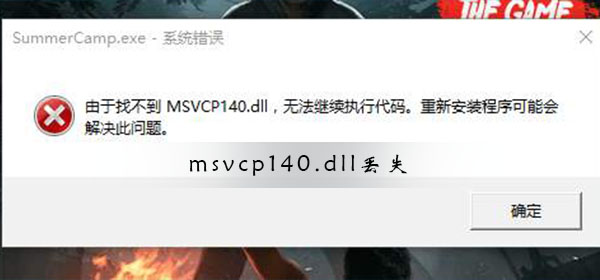
msvcp140.dll文件安装方法:
方法一:
下载 解压后复制到对应的系统目录中即可(下面不同的目录地址对应的就是不同的系统不可以搞错)
1、Windows 95/98/Me系统,复制到C:WindowsSystem目录下。
2、Windows NT/2000系统,复制到C:WINNTSystem32目录下。
3、Windows XP/WIN7/Vista系统,复制到C:WindowsSystem32目录下。
4、如果您的系统是64位的请将文源件复制到C:WindowsSysWOW64目录。
二、使用快捷键win+r打开运行然后输入regsvr32 msvcp140.dll,回车确定后msvcp140.dll文件就已经安装好了。
方法二:
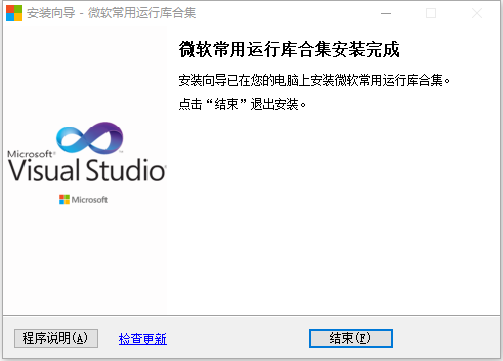
1、下载vc运行库,注意有64位和32位区分的版本。
2、然后安装到电脑上就能解决msvcp80.dll丢失的问题!
方法三:
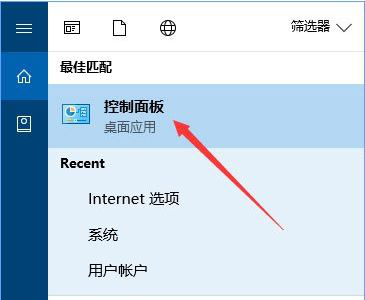
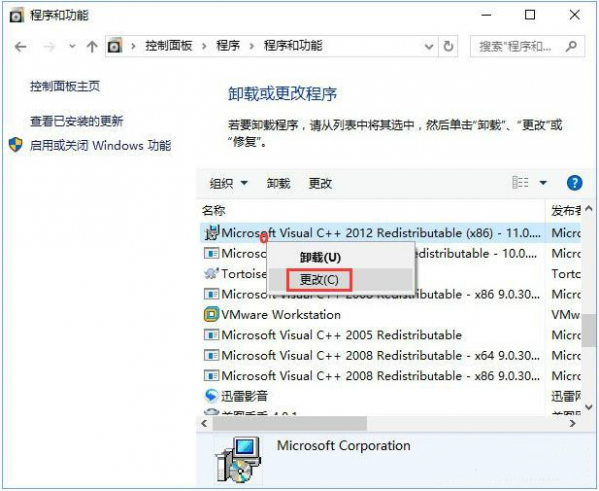
1、点击桌面左下角的任务栏,在搜索框中输入控制面板搜索并打开控制面板。
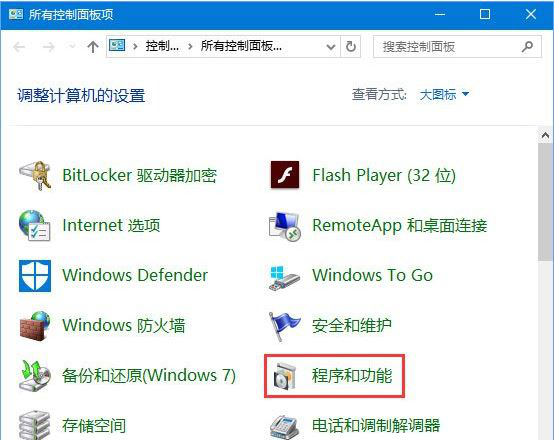
2、在打开的控制面板中找到程序和功能选项。
3、在弹出的卸载界面如图找到找到vc++,然后右键单击选择更改选项。
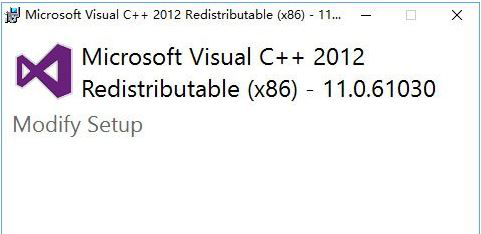
4、此时会弹出修复安装程序界面,点击修复按钮然后等待修复完成即可解决msvcp140.dll丢失的问题。
以上就是小编为大家带来msvcp140.dll文件安装方法介绍,希望能帮助到大家,了解更多资讯,请关注系统部落官网!



