
Win10 Outlook如何删除账户?Win10 Outlook删除账户的方法
更新成Win10系统后都会安装outlook,有些用户注册了很多个账户,那么怎么删除之前多余的账户呢?针对这一问题,本篇带来了Win10系统Outlook删除账户的方法,操作简单易上手,分享给大家,感兴趣的用户继续看下去吧。

方法/步骤
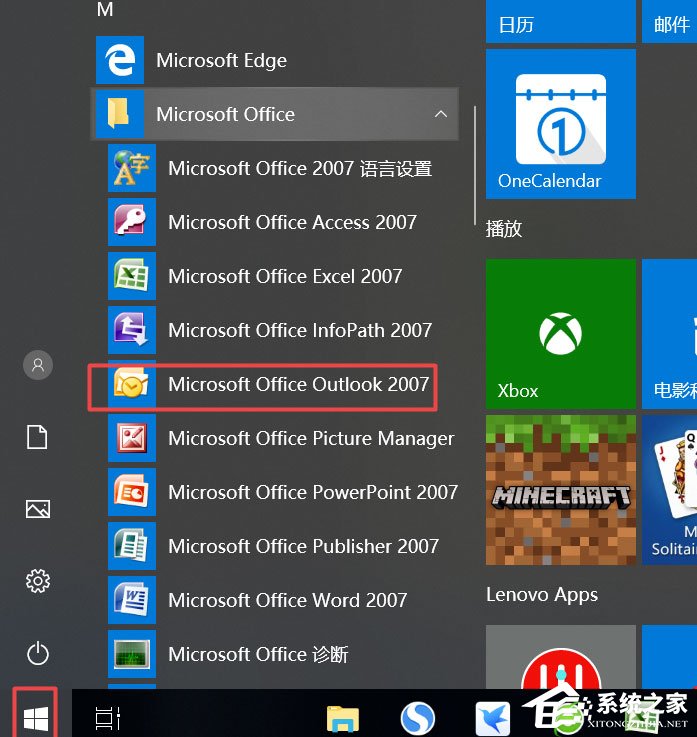
1、点击电脑左下角的微软按钮,弹出的界面,下滑界面,找到Uutlook,并点击打开;
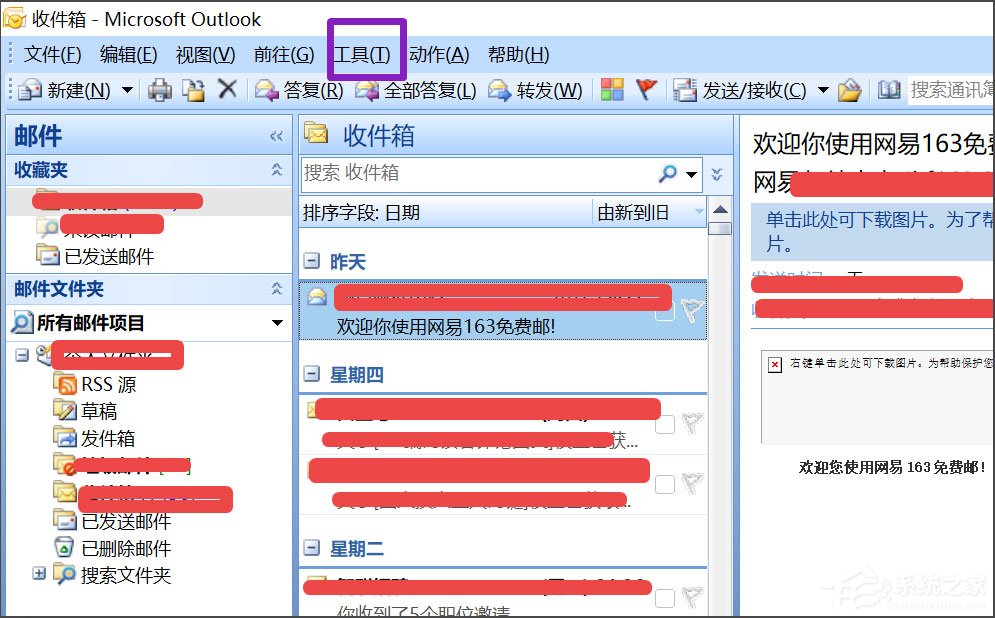
2、进入Uutlook后,点击上方的工具;
3、弹出的界面,点击账户设置;
4、点击选中需要删除的账户;
5、之后点击上方的删除按钮;
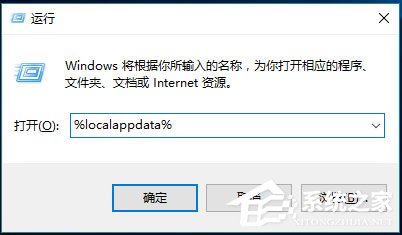
6、弹出的界面,点击是;
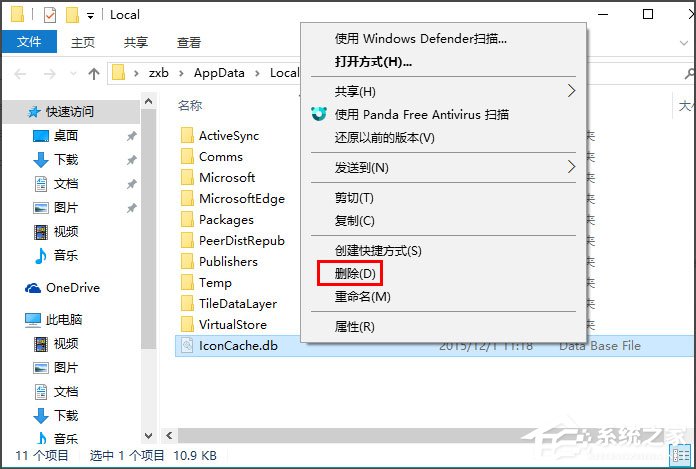
7、之后就可以看到账户已经删除了,如图所示。
以上就是Win10 Outlook删除账户的具体方法,按照以上方法进行操作,就能轻松删除Outlook账户了。



