
Win10专业版字体样式更改在哪里?
电脑的字体样式是可以更改的,用户还可以自己下载字体自己安装,但是很多用户不知道字体样式更改在哪里,针对这一问题,本篇以Win10系统为例,为用户带来Win10专业版字体样式更改设置的具体操作,分享给大家,感兴趣的继续看下去吧。

Win10字体样式更改方法
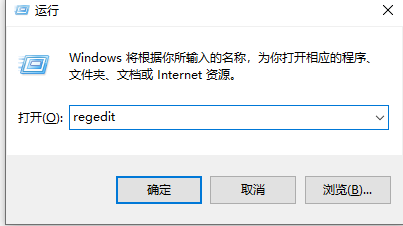
1、右键点击Windows10桌面左下角的开始按钮,在弹出的菜单中选择“运行”菜单项。或者直接快捷键win+r打开运行。在窗口中输入命令regedit,然后点击确定按钮。
2、在打开的注册表编辑器窗口中,定位到计算机注册表项。

3、在注册表右侧的窗口中,找到Microsoft JhengHei & Microsoft JhengHei UI (TrueType)注册表键值。

4、右键点击该注册表键值,然后在弹出的菜单中选择“修改”菜单项。
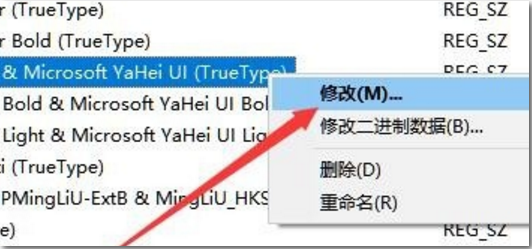
5、在弹出的菜单中修改数值数据为个人喜好的字体名称就可以了。
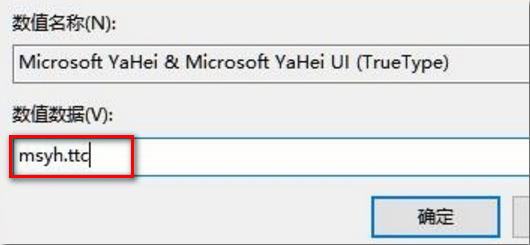
6、同样的方法,再修改Microsoft JhengHei Bold & Microsoft JhengHei UI Bold (TrueType)注册表键值的数值数据,修改为自己喜欢的字体,最后重新启动计算机即可。这样Windows10系统的默认字体就修改成个人喜好的字体了。

相关文章
- win10字体文件夹名称乱码怎么办?win10字体文件夹名称乱码解决方法
- win10字体库字体无法使用怎么办?
- Win10系统字体锐化严重的解决办法
- win10字体安装后使用不了的解决方法
- Win10字体虚化解决方法
- Win10字体文件夹拒绝访问解决方法
- Win10字设置体大小的方法
- Win10字体颜色太浅的调整方法
- win10字体模糊发虚电脑问题还是系统问题?
- win10字体模糊怎么调?win10字体模糊发虚不清晰的解决方法
- win10字体模糊发虚不清晰怎么解决?四种方法给你!
- Win10字体模糊发虚电脑问题还是系统问题?
- win10电脑怎么找到系统字体?如何找到win10电脑的字体?
- win10字体变了怎么改回来?
- Win10系统字体模糊发虚不清晰的解决方法
- Win10怎么导入新字体?Win10字体安装教程



