Win10远程桌面功能如何使用?Win10远程桌面的使用教程
Win10远程桌面功能如何使用?Win10系统之中带有一个远程桌面功能,通过这一功能可以对我们的日常办公带来便利性,那么远程桌面功能应该如何使用呢?带着这份困惑,我们一起来看看下面这篇小编精心整理的详细使用教程吧,希望对你有所帮助哦。

Win10远程桌面的使用方法:
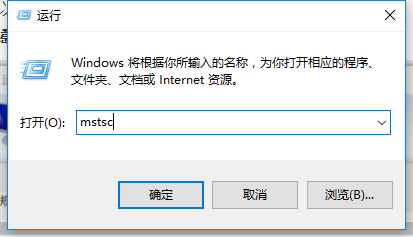
1、我们首先按下【Win】+【R】打开运行,输入命令【mstsc】打开远程桌面连接。
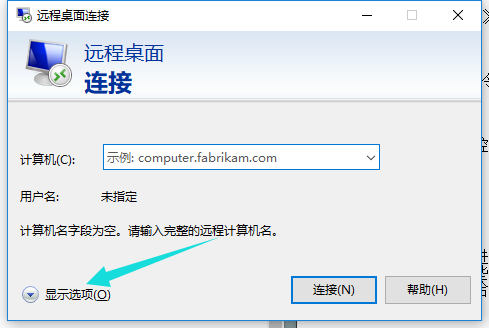
2、然后在远程桌面连接的窗口中,点击左下角的【显示选项】。
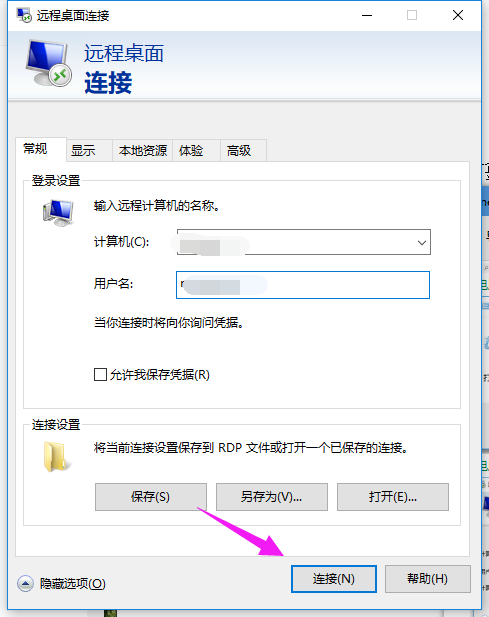
3、然后输入你的远程计算机的信息,点击【连接】即可。
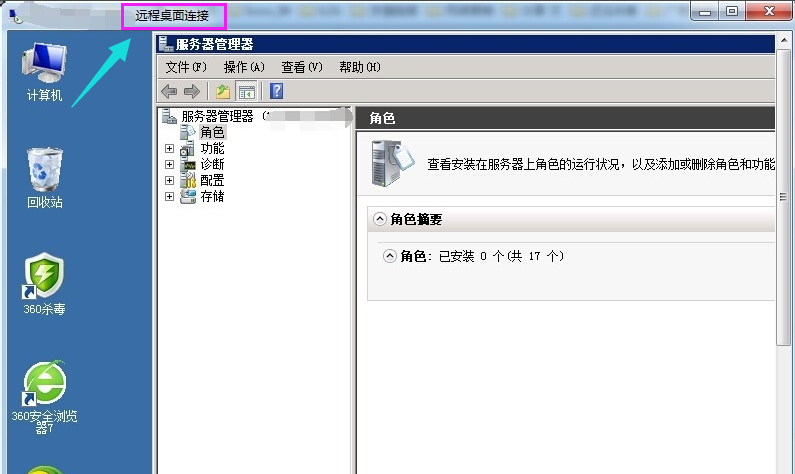
4、然后连接成功后,我们就能够使用远程桌面了。