
Win10开机出现隐私警报怎么办?Win10开机出现隐私警报的解决方法
在我们平常电脑的使用中,有时候会遇到一些大大小小的问题,就比如近期有部分Win10用户反映自己的电脑在开机时老是隐私警报,对于这种情况应该如何解决呢?下面小编就位大家带来解决方法介绍,一起来看看吧!

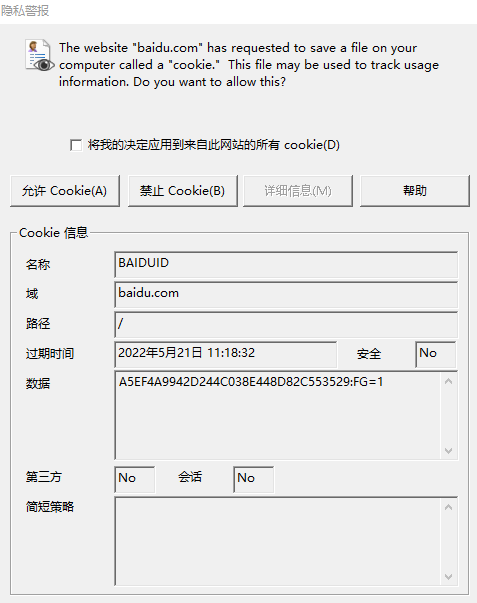
操作方法:
执行 “干净启动”,排除设备中第三方应用程序的干扰或冲突,然后查看问题是否依旧存在:
1、卸载设备中全部的第三方反病毒软件与系统优化软件 (例如 360、腾讯电脑管家、鲁大师等)。
2、按 “Windows 徽标键+R”,输入 “msconfig”,回车启动系统配置页面。点击 “服务”>“隐藏所有 Microsoft 服务”,点击 “全部禁用”。
3、鼠标右击任务栏,启动任务管理器。点击 “启动” 选项卡,将所有的启动项全部禁用。
4、通过开始菜单重启设备 (请选择重启设备,不要选择关机后再开机)。
相关文章
- win10电脑内存占用很高怎么解决?
- Win10电脑键盘突然打不出字怎么办?Win10电脑打不出字解决方法
- win10电脑管家卸载不了怎么办?
- Win10电脑一打字就卡顿怎么办?Win10电脑一打字就卡顿解决方法
- win10电脑音量自动下滑到0的原因及解决方法
- win10电脑音量自动变大到100怎么解决?
- win10电脑进程太多怎么优化系统?
- Win10电脑一直显示正在关机怎么办?
- win10电脑usb接口被禁用怎么办?win10usb口禁用怎么解开?
- win10电脑命令提示符怎么打开?win10电脑命令提示符打开技巧分享!
- win10电脑屏幕颜色不正常怎么调?
- Win10电脑怎么查硬盘序列号?Win10电脑查硬盘序列号教程
- Win10电脑检测不到第二个显示器怎么办?这两个方法你知道吗!
- win10电脑虚拟内存不足怎么办?
- win10电脑安全模式进不去怎么办?
- Win10电脑没有有效IP地址DHCP未启用无法上网解决办法



