
Win10 21H1系统如何设置锁屏后不要断网?
有一些朋友发现自己的Win10电脑锁屏后网络也会跟着断开,这样用户在下载东西就会受到影响,想知道怎么设置电脑锁屏后不要断网?其实这是因为锁屏之后电脑也跟着进入睡眠状态所导致的,和锁屏的关系不大,下面系统部落小编教给大家两个解决方法。
方法一:设置锁屏之后不睡眠
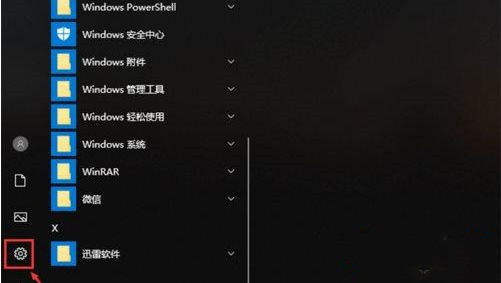
1、首先点击开始菜单,然后进入到Windows设置。
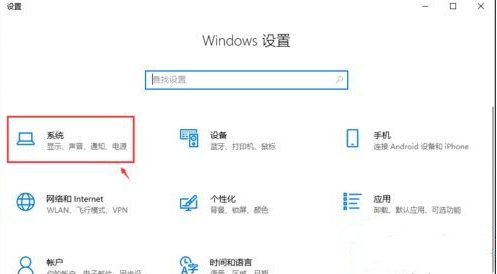
2、进入Windows设置界面之后,点击最上面的“系统”,如图所示。
3、进入页面,点击左边栏目的【电源和睡眠】,然后我们可以在下方找到睡眠,设置睡眠时间为“从不”就可以了。
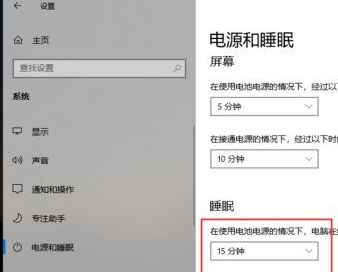
通过上面的方法操作之后,睡眠被关闭,这样锁屏之后也不会断网,电脑还在运行。
大家可以使用WIN+L键手动锁屏来试验。
方法二:设置网卡睡眠后不断网
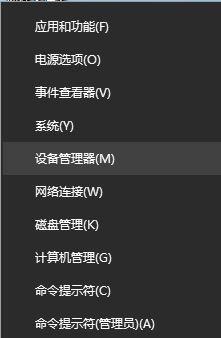
1、在开始菜单上单击鼠标右键,在弹出的菜单中点击【设备管理器】打开设备管理器。
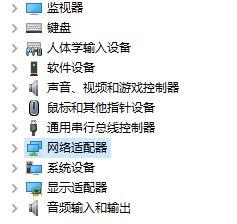
2、打开设备管理器,展开【网络适配器】。
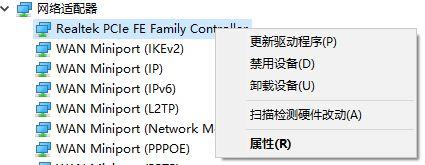
3、在下面找到当前使用的网络图标上单击右键,选择【属性】,如图所示。
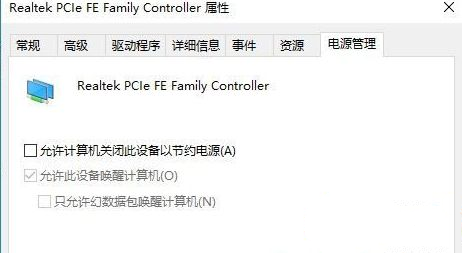
4、打开网卡属性后,我们切换到【电源管理】一栏,如下图所示。
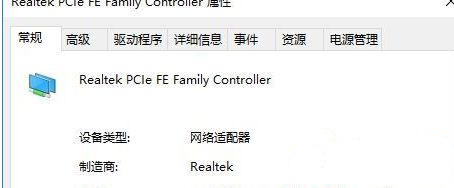
5、在下面找到【允许计算机关闭此设备节约电源】的勾去掉,点击确定保存设置即可。
关于Win10 21H1系统设置锁屏后不断网的设置方法就给大家介绍到这里了。
相关文章
- 建议尽快升级!Windows 10 21H1版本即将停止支持
- 微软提醒 Win10 21H1 即将停止支持,请用户尽快升级!
- Win10 21H1系统点击开始菜单没反应怎么修复?
- win10系统资讯和兴趣功能无法链接microsoft账户怎么解决?
- Win10系统更新后Office无法使用怎么解决?
- Win10怎么升级到21H1最新新版本?
- 如何关闭Win10 21H1系统的快速启动功能?
- Win10 21H1提示安全策略阻止未经身份验证的来宾访问怎么办?
- Win10搜索不到共享打印机怎么办?
- Win10系统怎么下载安装ISO文件?
- 英特尔驱动造成Win10出现蓝屏死机怎么办?
- 要不要更新Win10 21H1?获取Win10 21H1更新教程
- 安装Win10 21H1出现Bug怎么解决?
- KB5003637更新出现System Thread Exception Not Handled错误?
- 升级最新的Win10系统21H1的三种方式
- Win10游戏无法全屏回弹到桌面怎么解决?
相关推荐
-
Win10 21H1 专业正式版 V2023
Win10 21H1 专业正式版一款稳定、纯净、专业的电脑操作系统,保证系统平稳运行不卡顿的基础上对系统进行极致的简化。电脑的硬件完美兼容,绝对不会出现卡顿的现象,深受用户的喜欢。一键式的装机流程没有繁琐步骤,就算新手也能轻松装机。
-
lopatkin Win10 21H1精简版 V2023
lopatkin Win10 21H1精简版以全新的技术为核心在确保运行和兼容的情况下对系统进行了大幅度的精简,删除了一些冗余的东西,让您的系统更加精简,不断的加快了系统的开机速度,进行了多余的注册表信息,系统中自带了各种的工具。
-
萝卜家园 Win10 21H1 64位专业版 V2022
萝卜家园 Win10 21H1 64位专业版 V2022是一款根据官方原版系统进行改良升级的精简化专业版系统,对超多的功能组件和硬件驱动都做了优化升级,可满足广大用户需求!
-
风林火山Win10 21H1 64位纯净版免激活镜像
风林火山Win10 21H1 64位纯净版免激活镜像以专业的优化方案,移除多项不常用的组件服务,整合了最新的驱动程序,添加了必备的VC++运行库,让整个系统稳定可靠,减少出现问题几率,安装后无需再次激活即可使用全部功能,欢迎体验。
-
OlSoul Win10 21H1 (19043.1706) 专业优化版 V2022.05
OlSoul Win10 21H1 (19043 1706) 专业优化版 V2022 05是一款非常不错的Win10操作系统,这款系统为大家集成了最新的系统补丁,优化了多种组件,非常的适用于个人或办公使用,感兴趣的用户快来本站下载体验吧!
-
Win10 21H1 19043.1708 官方正式版 V2022.05

Win10 21H1 19043 1708 官方正式版 V2022 05是微软最新发布的Win10版本,此版本解决了一个已知问题,该问题可能会阻止某些服务对客户端或服务器上的计算机帐户进行身份验证。在域控制器上安装2022年5月10日更新后,会出现此问题。



