
Win8开始菜单不见了怎么办?
使用Win8系统久了就会出现一些问题,其中最常见的就是开始菜单不见了,那么当你遇到Win8开始菜单不见了怎么办?其实很好解决的,下面就由小编教大家这个问题的三个解决方法吧!
方法一:
1、首先进入传统桌面,在空白处右键打开菜单,选择“新建--文本文档”,双击打开新建的txt文件,输入下面的文字:
Windows Registry Editor Version 5.00
[HKEY_CLASSES_ROOTlnkfile]
“IsShortcut”=“”
[HKEY_CLASSES_ROOTpiffile]
“IsShortcut”=“”
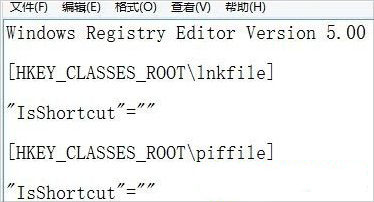
2、粘贴完成之后,点击“文件”打开菜单,选择“另存为”,在另存为窗口,将文件类型设置为“所有文件”,名称修改成“xx.reg”的样式。
方法二:
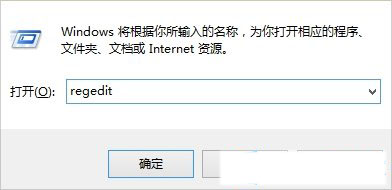
1、首先我们先打开注册表编辑器,方法快捷键【Win+R】输入“regedit”命令。
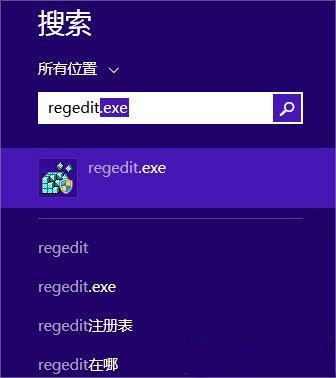
2、或者【Win+S】搜索输入“regedit”程序。
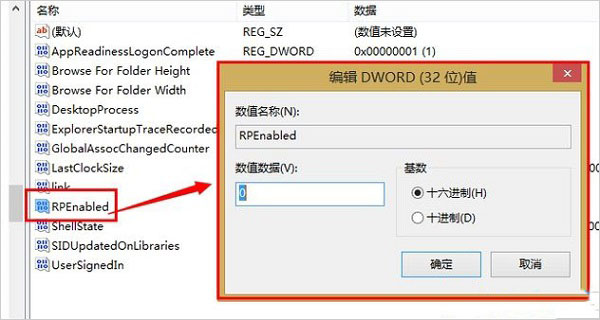
3、进入注册表编辑器之后点击左侧栏依次展开HKEY_CURRENT_USERSoftwareMicrosoftWindowsCurrentVersionExplorer。
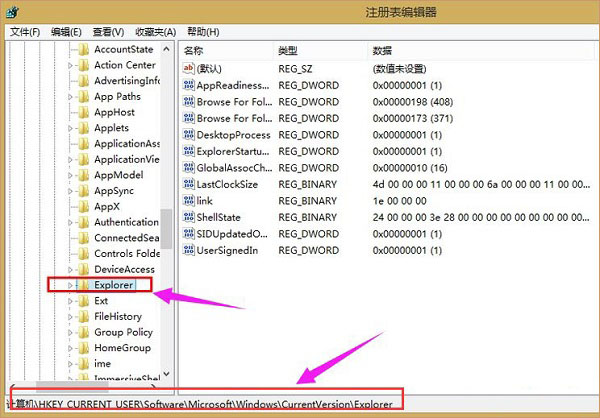
4、在Explorer右侧栏找到RPEnabled,将其值从1改为0即可。
方法三:
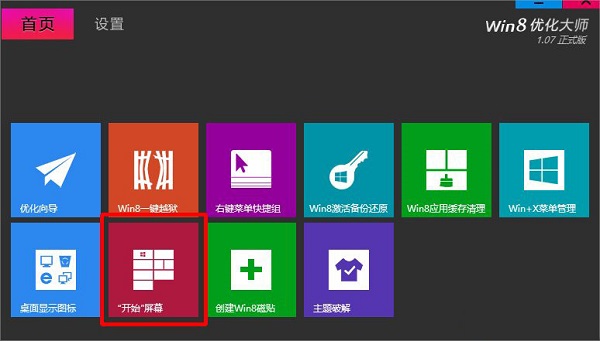
1、下载Win8优化大师轻松定制Windows开始菜单,进入主界面这里我们可以看到几项Win8相关优化,我们选择“‘开始’屏幕”选项进入。
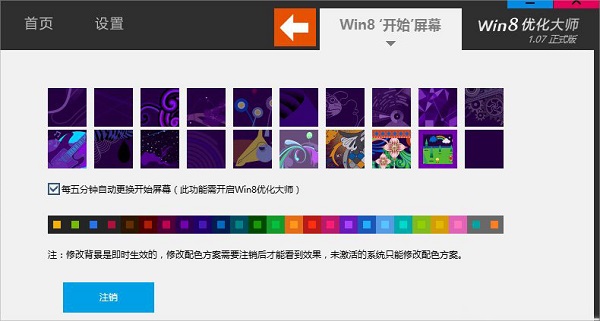
2、看到都是开始屏幕的主题,勾选之后每5分钟自动更新一次,当然前提是要开始Win8优化大师哟。
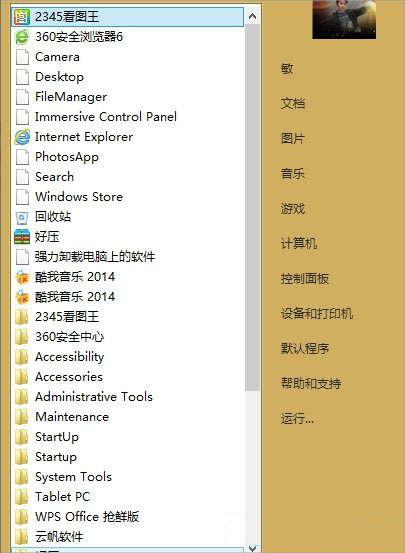
3、点击“注销”重启电脑我们会发现,开始菜单已经发生改变了,是不是找回了Win7/WinXP的感觉了。如果想切换回Win8的话直接卸载掉Win8优化大师软件。
以上就是Win8开始菜单不见了的解决方法了,我们可以利用注册表来恢复,当然我们也可以利用Win8优化大师来恢复,大家可以一个个方法来尝试。
相关文章
- 怎么从win8.1升级win10?win8.1系统怎么升级到win10?
- Win8系统当中语言包应该如何安装?
- win8系统激活密钥_windows8中文版密钥永久激活码
- Win8如何设置个性化输入法?Win8怎么设置输入法?
- Win8硬盘怎么进行分区?Win8硬盘分区的方法介绍
- Win8.1怎么激活?Win8.1激活教程介绍
- Win8系统还原在哪里?win8系统还原方法?
- win8系统怎么关机?win8系统如何关机的解决方法
- Win8电脑下system.exe进程占用磁盘100%的解决方法
- 装机吧工具怎么U盘重装?装机吧U盘重装Win8系统详细教程
- win8系统如何分区硬盘?
- Win8优化教程 Win8运行慢的解决方法
- win8杀毒软件哪个好? win8好用的杀毒软件介绍
- win8系统怎么看端口?
- win8系统怎么设置添加引导选项?
- win8.1 64位纯净版系统如何下载安装
相关推荐
-
Win8codecs(Win8解码器) V12.4.7 最新版

Win8codecs是一款优质实用的Win8解码工具,不需要任何设置和调整即可使用,使用起来非常方便,支持目前多种在线主流媒体,视频可以选择高清画质,流畅稳定运行,中途没有广告打扰,同时还具有预览功能,有需要的用户快来下载体验吧。
-
Win8codecs(Win8解码器) V12.3.0 官方版

Win8codecs是一款好用的Win8解码器,使用该软件可以为用户带来更加优质的音频、视频播放体验,软件功能丰富强大,支持格式众多的解码器,能够让电脑播放流行视频音频更完美,软件操作简单易上手,界面简洁,有需要的用户可以下载体验。
-
win8codecs V4.9.3 绿色版

win8codecs支持当前主流的多种格式在线流媒体,amr、mpc、ofr、divx、mka、ape、flac、evo、flv、m4b、mkv等格式,你可以在任何浏览器中直接播放视频等,是为Windows 8开发的一款视频 音频解码器。
-
Win8codecs(Win8解码器) V11.9.8 官方版

Win8codecs是一款好用的Win8解码器,绿色、安全、无毒,用户可以放心使用,在安装时会自动卸载计算机上其它的解码器,不会影响用户的使用体验,可以使用任何媒体播放器来播放视频 音频,操作简单易上手,有需要的快来下载体验吧。
-
Win8解码器(Win8codecs) V11.5.3 官方版

Win8解码器(Win8codecs)是一款专为win8推出的音频视频解码器,安装程序可以自动化将流行的解码器安装好,不需要任何设置和调整即可使用windows media player或media center播放你的媒体文件。可以支持播放多种音频格式文件。
-
Win8开始菜单(IObit Start Menu 8) V6.0.0.2 免费版

IObit Start Menu 8是非常实用的,由iobit公司专门为Windows 8设计一款简单又实用的开始菜单软件。这款软件能够轻松还原传统的经典开始菜单,将界面设置win7经典的开始菜单的风格,让你使用起来更加简单易用。



