
Win10电脑开机很慢怎么办?教你一招快速解决电脑开机慢的问题
最近有用户反映在使用Win10系统时,遇到了开机很慢的情况,但是不知道该怎么解决,这是怎么一回事呢?针对这一问题,本篇带来了Win10系统电脑开机很慢的解决方法,操作简单易上手,分享给大家,感兴趣的继续看下去吧。

操作方法:
方法一:
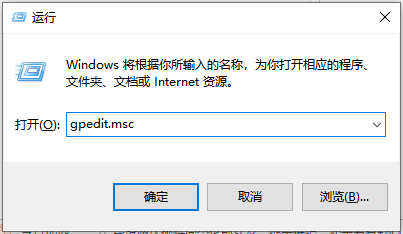
1、按“win+r”组合键打开运行,输入命令“gpedit.msc”按回车键打开。
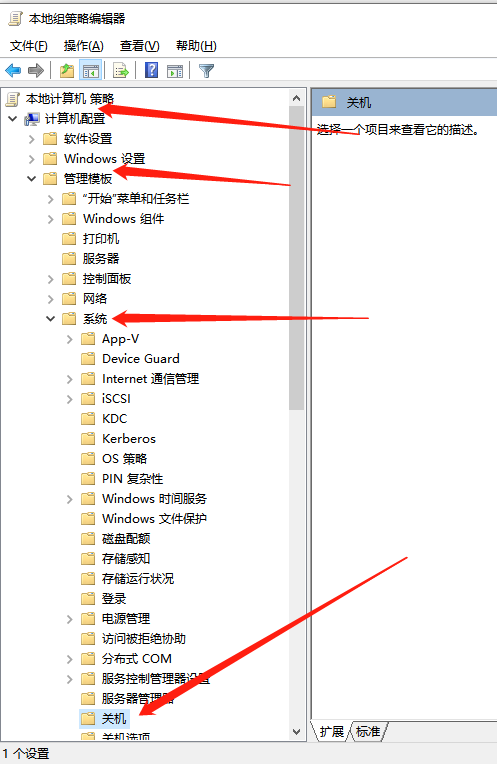
2、依次展开“计算机配置—管理模板—系统—关机”下一步。
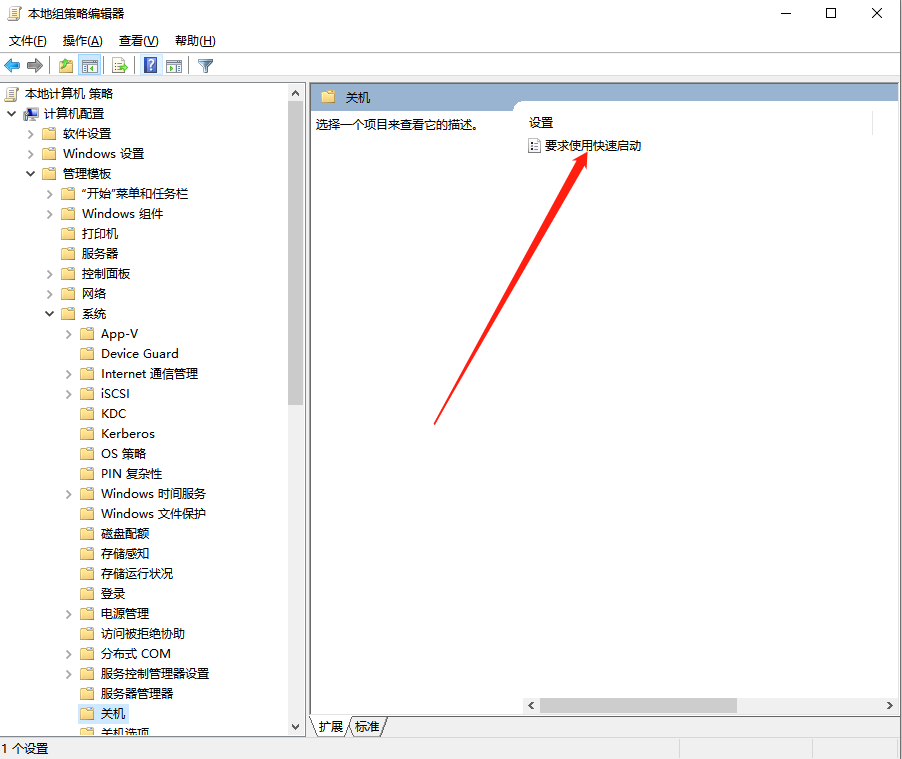
3、双击打开“要求使用快速启动”下一步。
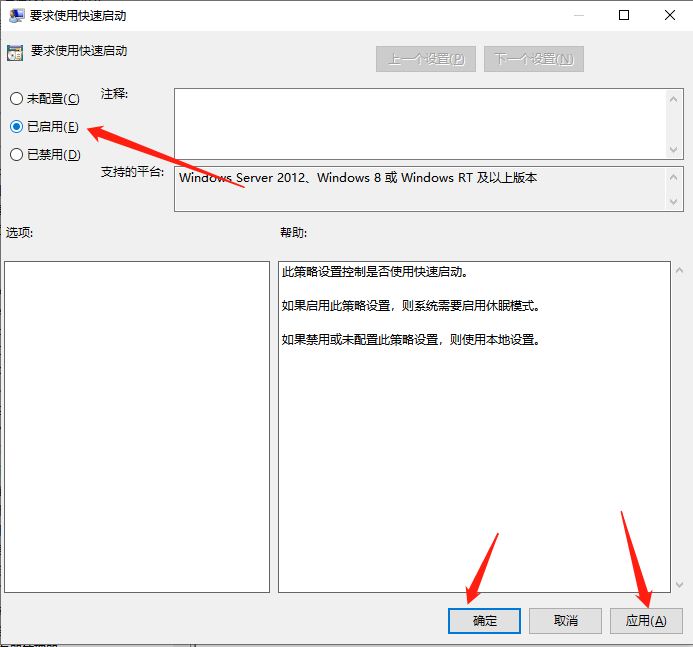
4、选择“已启用”,然后依次点击“应用—确定”重启电脑即可。
方法二:
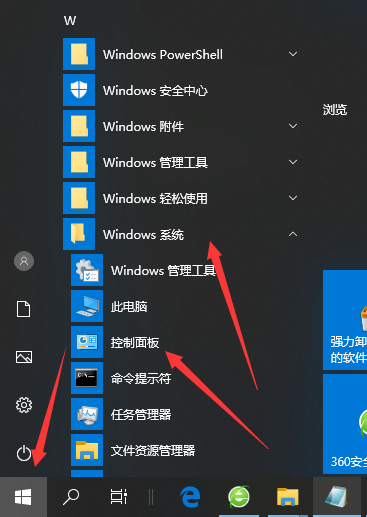
1、首先,双击打开“控制面板”。
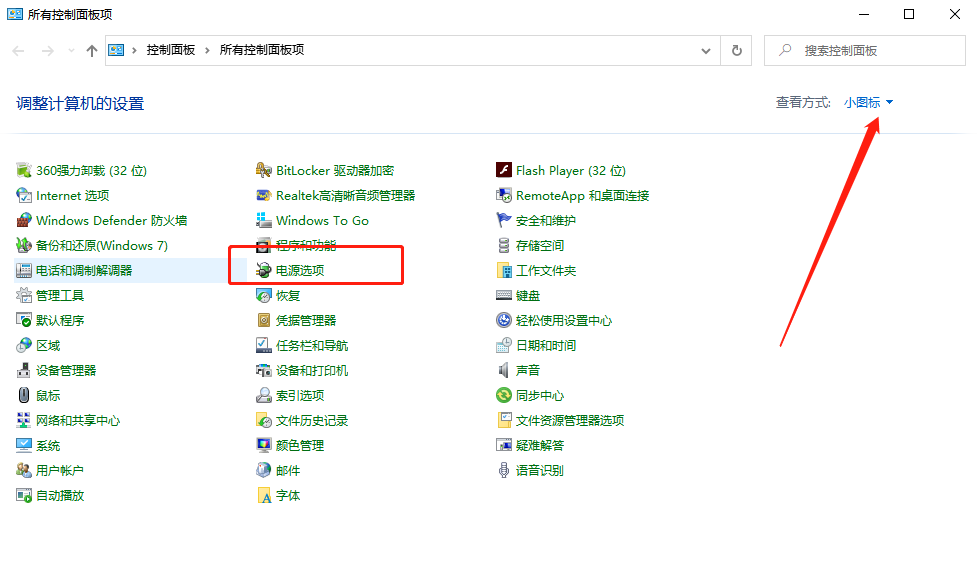
2、将查看方式改为“小图标”,点击“电源选项”进入。
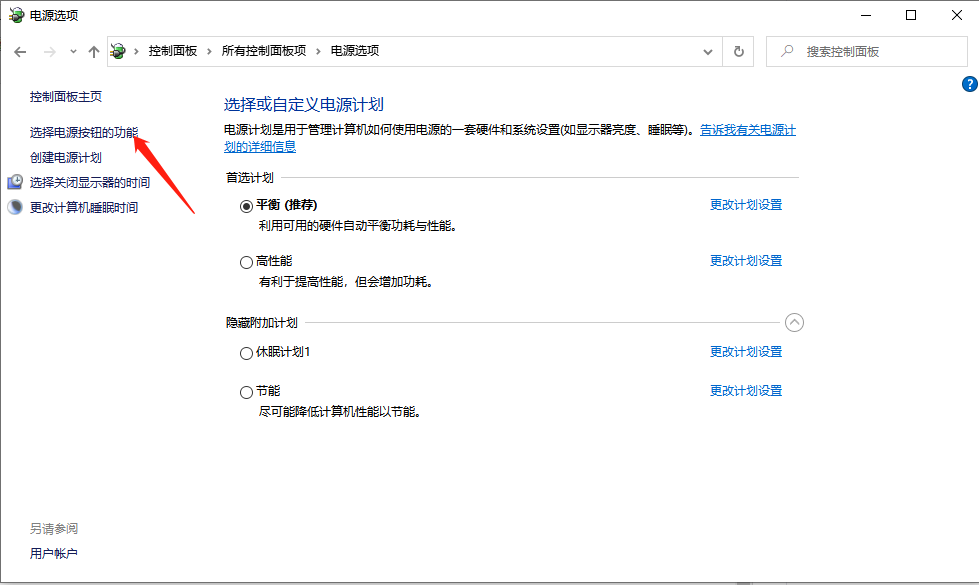
3、点击界面左上角的“选择电源按钮的功能”下一步。
4、点击“更改当前不可用的设置”下一步。
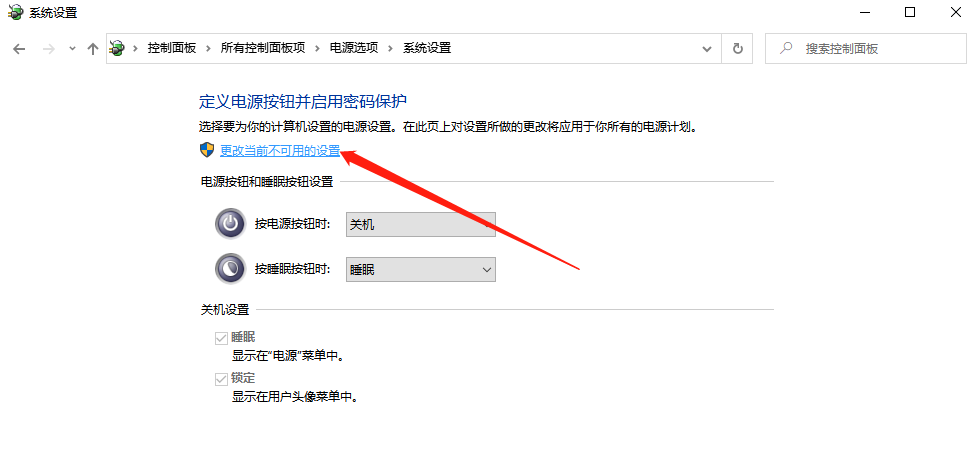
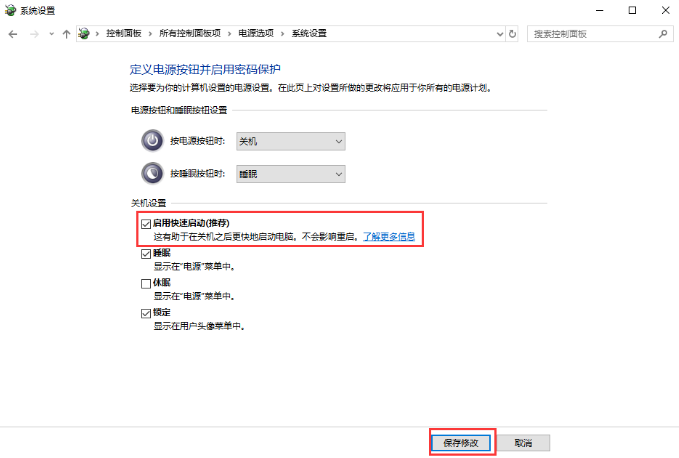
5、勾选“启用快速启动”,点击“保存修改”,然后重启电脑看看。
以上就是win10开机慢是什么原因以及解决方法啦,希望能帮助到大家。



