
Win10专业版内置虚拟机怎么打开?
很多朋友可能也是刚知道Win10专业版里面自带了虚拟机(Hyper-V),但是并不知道该如何打开它,系统部落小编本着有问必答的原则,在这里给大家解答Win10专业版内置虚拟机怎么打开?其实挺简单的。

方法如下
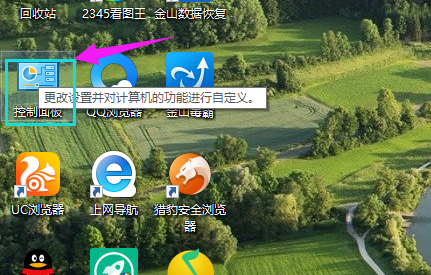
1、打开【控制面板】。
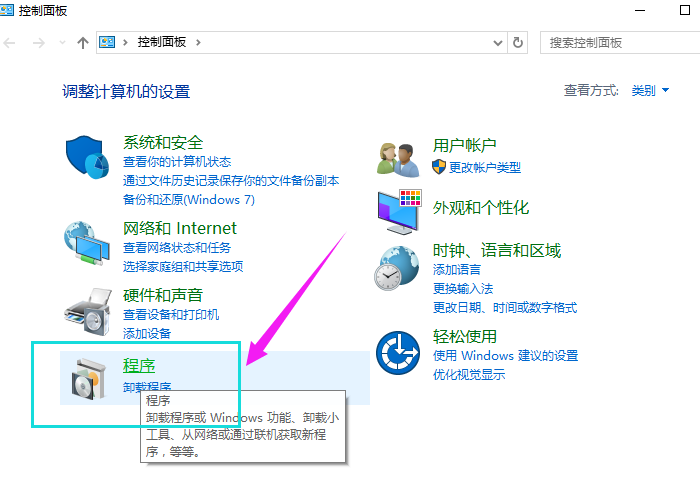
2、点击【程序】。
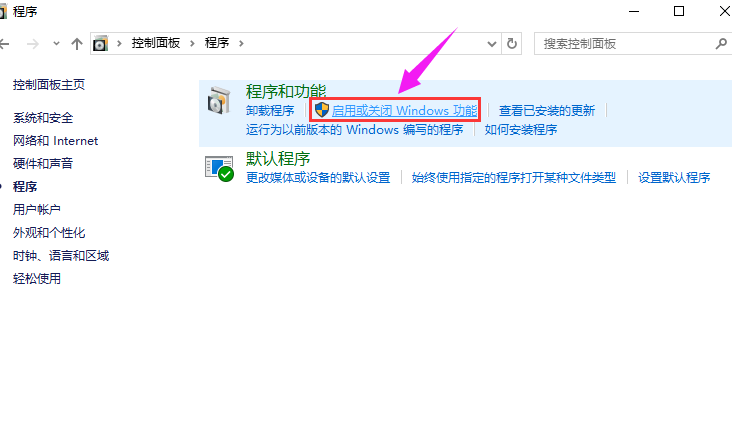
3、点击【启用或关闭windows功能】。
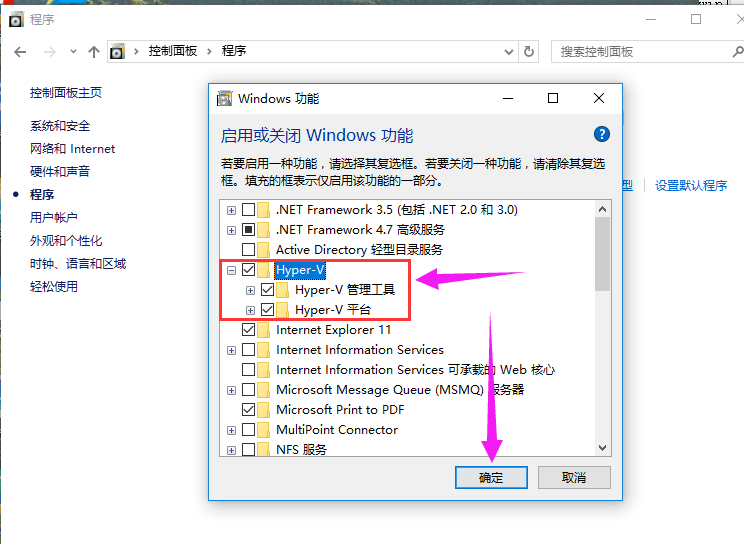
4、勾选【Hyper-V】,确定。
5、等待程序添加功能。
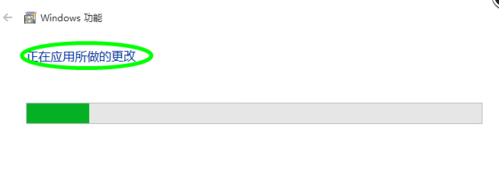
6、完成后,关闭,重启电脑。
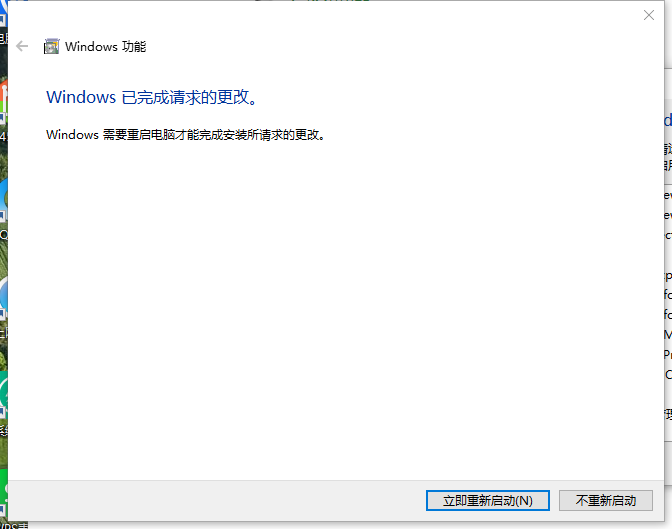
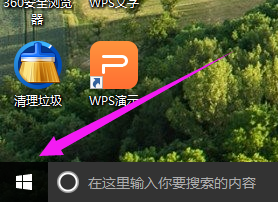
7、重启后,点击【开始菜单】。
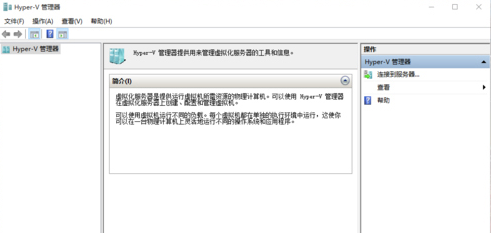
8、点击【windows管理工具】,在【windows管理工具】中可以看到【Hyper-V】。
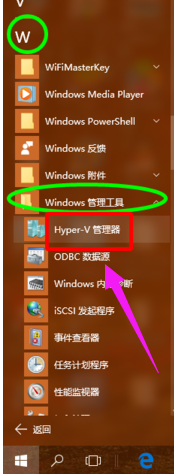
9、点击【Hyper-V】,即可进入其主界面,【Hyper-V】开启成功。
相关文章
- Win10专业版下载_Win10专业版极速安装系统64位
- msdn我告诉你win10下载_msdn我告诉你win10专业版
- win10专业版下载_win10专业版64位下载_win10官方正版专业版下载
- Win10系统安装版下载_Win10专业版64位纯净版ISO镜像
- win10专业版没有家庭组如何创建?
- 如何打开ISO文件?Win10专业版系统ISO文件打开方法
- 俄罗斯精简版Win10下载_俄国佬终极精简Win10专业版镜像
- Win10最新iso镜像_Win10 64位官方专业版系统免费下载
- Win10 22H2专业版_笔记本专用Win10 22H2 64位专业版下载
- Win10专业版下载_Win10 64位专业版[永久激活,超好用的系统]
- Win10 Pro专业版(极致优化,完美激活) V2023
- Win10笔记本专用镜像_Win10 64位免激活专业版(各品牌均适用)
- Win10专业版系统下载_Win10专业版64位(永久激活版)
- 电脑公司win10专业版稳定镜像下载(完整装机版)
- 戴尔笔记本win10 22H2专业版正式版镜像ISO(通用免激活)
- 风林火山Win10专业版_风林火山 Win10 64位激活专业版
相关推荐
-
神舟战神Win10专业版64位 V2023

神舟战神Win10专业版64位是一款为笔记本电脑做出优化的Win10系统镜像,让用户能够以更加简便的方式进行系统的重装,帮助用户获得一个更加稳定好用的操作系统,解决了一系列可能出现的问题,对它感兴趣的话就赶快来系统部落下载神舟战神Win10专业版64位吧。
-
Win10 64位专业版(永久激活)

Win10 64位专业版(永久激活)是一款非常稳定的电脑操作系统,强大的兼容性使得系统可以在各种环境中都稳定的对大型程序进行运行,让用户有更好的使用体验,喜欢的用户快来系统部落下载吧!
-
Ghsot Win10 X64精致优化专业版 V2023
Ghsot Win10 X64精致优化专业版 V2023系统不管是功能上,稳定性、性能体验上都会比之前的版本更佳,本站提供的版本为大家精心优化,运行更加流畅,采用GHOST封装制作,内置Windows必备运行库。系统启动项优化,注册表优化,并且永久激活哦。
-
Win10专业版极速安装系统64位 V2023
Win10专业版极速安装系统64位可以通过多种方式进行选择,使用先进的封装技术在pe和windows上安装。由于禁用了很多输入项,系统运行非常流畅。办公娱乐软件有几十个选项,无需手动下载。灵活识别计算机型号,安装必要的驱动程序,避免计算机因驱动冲突而死机。
-
msdn我告诉你win10专业版 V2023
msdn我告诉你win10专业版里面提供的功能不仅丰富,并且能够满足用户的日常所需无论是办公还是游戏娱乐,都可以快速在运行库里面寻找并下载,运行的过程非常的稳定流畅,不会出现卡顿的情况,高效的安装效果,能够让用户解放双手,非常的省心省力,并且还可以自动关闭无用的程序,提升效率。
-
Win10专业版64位纯净版ISO镜像 V2023

Win10专业版64位纯净版ISO镜像集成最新更新、设置优化、加入Windows必备运行库、FlashPlay插件、去掉不需要的自带应用,禁用自带杀毒、禁用推广、广告制作而成的一款修改版Win10安装版原版系统!同时还可以永久激活!总的来说就是纯净、快速、稳定,有需要的朋友不要错过!



