
Win10电脑怎么关闭触摸键盘?Win10电脑关闭触摸键盘的操作方法
微软在Win10系统中加入了触摸键盘功能,方便用户触屏使用,但是很多用户用不到这个功能想把它关闭,找不到在哪里设置关闭,针对这一问题,本篇带来了Win10电脑关闭触摸键盘的操作方法,非常详细,操作简单易上手,分享给大家。

Win10电脑关闭触摸键盘的操作方法
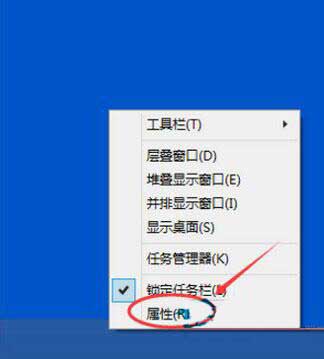
1、右键单击Win10系统的任务栏,然后在弹出列表中单击“属性”。如图所示:
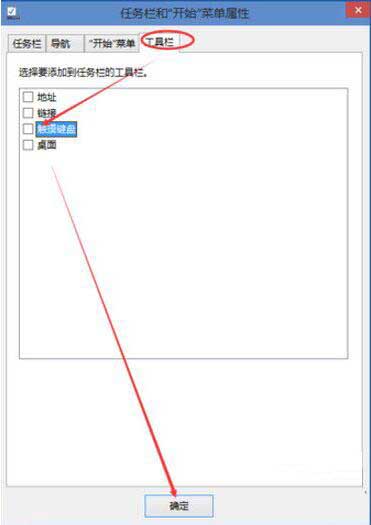
2、单击任务栏中的工具栏选项卡和``开始菜单属性对话框,在触摸键盘上单击以删除上一个对勾,然后单击确定,如图所示:
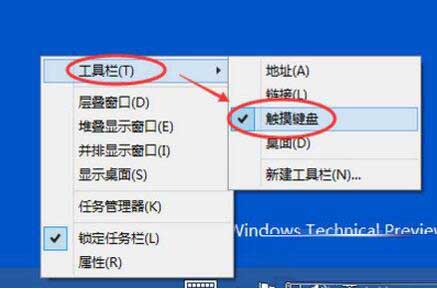
3、您也可以右键单击Win10任务栏,将鼠标移到工具栏上,然后单击触摸键盘。如图所示:
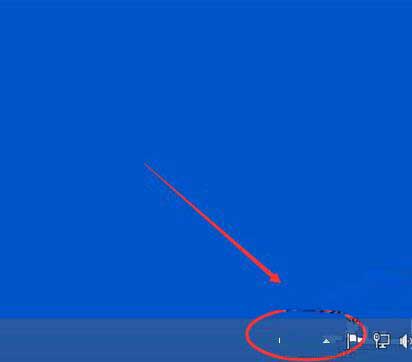
4、单击后,将关闭Win10系统的触摸键盘一段时间。如图所示:
相关文章
- Win10触摸键盘如何开启?
- Win10系统屏幕触摸键盘太小怎么办?
- win10电脑内存占用很高怎么解决?
- Win10电脑键盘突然打不出字怎么办?Win10电脑打不出字解决方法
- win10电脑管家卸载不了怎么办?
- Win10电脑一打字就卡顿怎么办?Win10电脑一打字就卡顿解决方法
- win10电脑音量自动下滑到0的原因及解决方法
- win10电脑音量自动变大到100怎么解决?
- win10电脑进程太多怎么优化系统?
- Win10电脑一直显示正在关机怎么办?
- win10电脑usb接口被禁用怎么办?win10usb口禁用怎么解开?
- win10电脑命令提示符怎么打开?win10电脑命令提示符打开技巧分享!
- win10电脑屏幕颜色不正常怎么调?
- Win10电脑怎么查硬盘序列号?Win10电脑查硬盘序列号教程
- Win10电脑检测不到第二个显示器怎么办?这两个方法你知道吗!
- win10电脑虚拟内存不足怎么办?



