
Win10如何更改鼠标样式?Win10更改鼠标样式教程
Win10如何更改鼠标样式?有部分用户想要更换鼠标的默认样式,让鼠标操作变得更有个性,但是不清楚具体的操作方法。如果你也有这样的想法,那不妨来看看下面这篇教程吧,操作步骤简单,不繁琐,很快你也有自己个性的鼠标光标哦。

强烈推荐:鼠标指针主题包大全
1、找到自己中意的鼠标图标,下载下来,大家可以自行网上搜索寻找,关键字鼠标指针、鼠标皮肤、鼠标主题。自己喜欢才最重要,下载解压缩以后获得一堆光标文件,可以预览到各种效果。


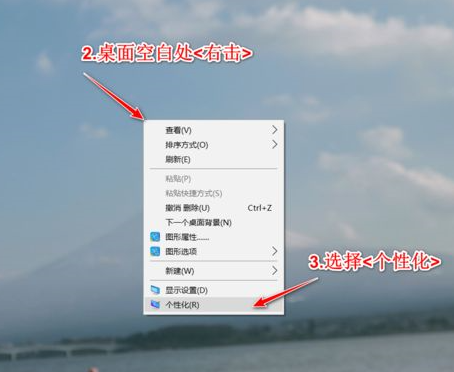
2、桌面空白处<右击>鼠标。
3、选择<个性化>。
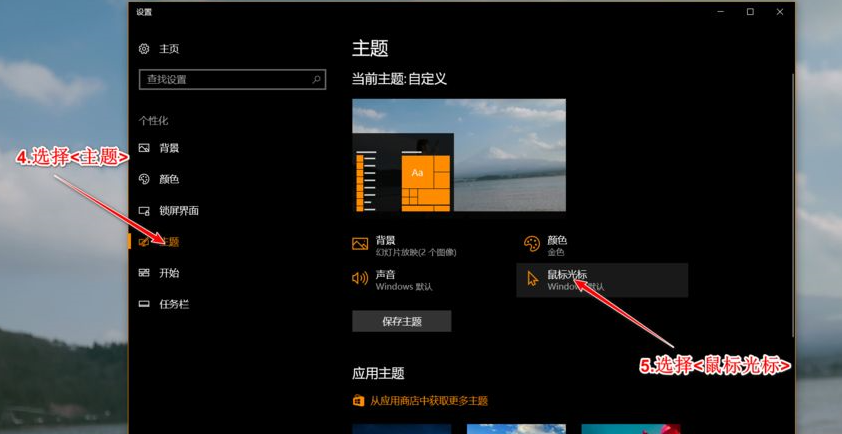
4、选择<主题>。
5、选择<鼠标光标>。
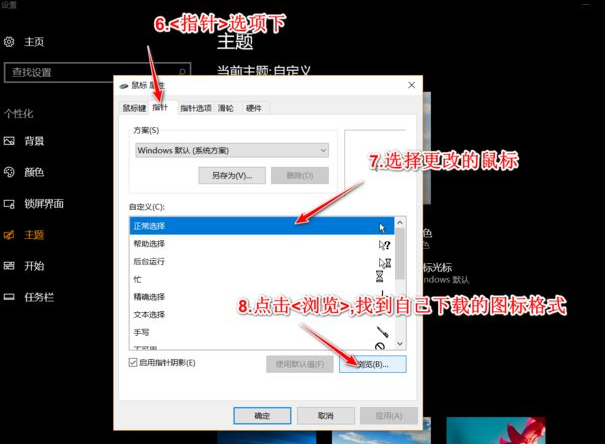
6、鼠标属性里选择<指针>选项。
7、选择更改的鼠标。
8、点击<浏览>,找到自己下载的图标格式。
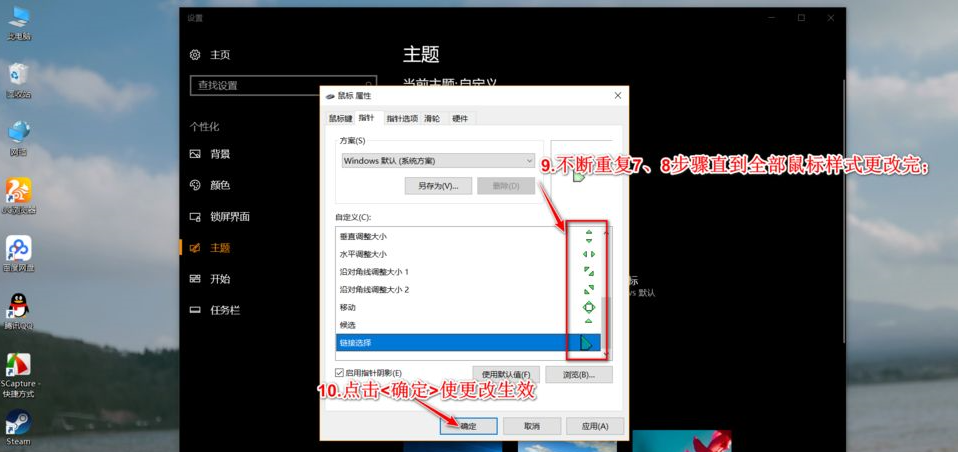
9、不断重复7、8步骤直到全部鼠标样式更改完(一套鼠标共15个)。
10、点击<确定>使更改生效。
上面就是更换Win10鼠标主题的方法,大家按步骤操作就可以了,有些朋友就喜欢突出个性,希望这个教程能够帮到您。



