
Microsoft帐户无法登录怎么办?Win10微软账户登录不上的解决方法
近期有部分用户在登录Microsoft帐户时遇到了一直登录不上,老是提示错误以及提示请重试的情况。那么针对这一问题应该如何解决呢?有需要的小伙伴们快来看看下面详细的解决教程吧。

解决方法:
将DNS的服务器地址修改为4.2.2.1或者4.2.2.2就可以解决无法登录microsoft账户的问题了,登录完毕之后改回去就行了。
具体的操作步骤如下:
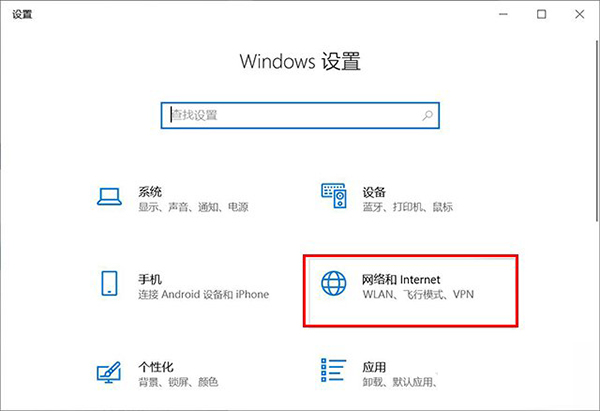
以Win10为例,我们点击“开始菜单”,点击“设置”齿轮按钮,在Windows设置界面中,我们点击“网络和internet”,如下图所示。
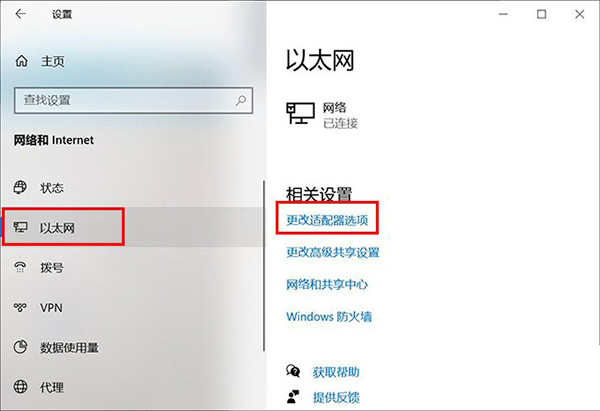
我们点击“以太网”(注:如果无线网络是WLAN),点击“更改适配器选项”,如下图所示。
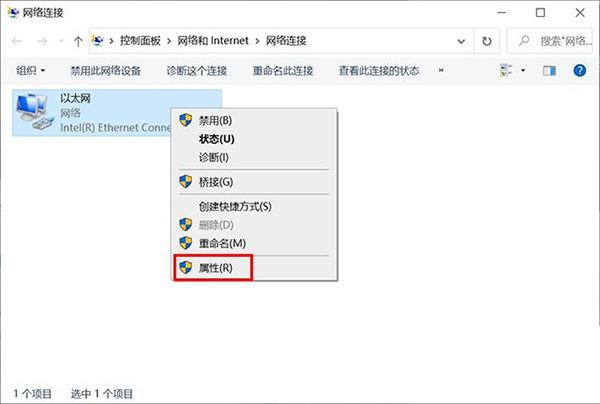
我们在“以太网”上右键选择“属性”,如果无线网卡的网络是WLAN。
我们将“internet协议版本6”前面的勾选去掉,双击进入“internet协议版本4”属性设置中。
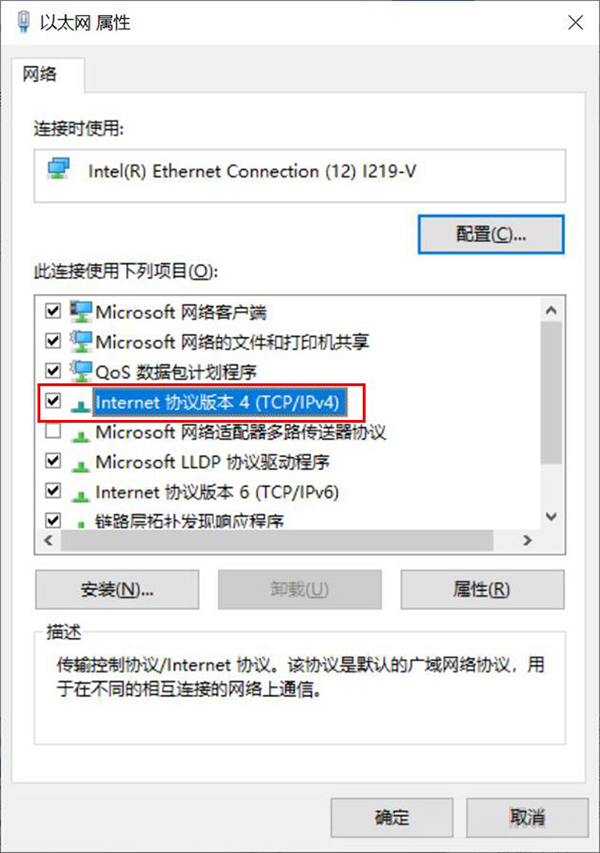
点击“使用下面的DNS服务器地址”,将首选DNS服务器修改为“4.2.2.1”或者“4.2.2.2”并点击确定,修改完毕之后我们就可以登录microsoft账户了。
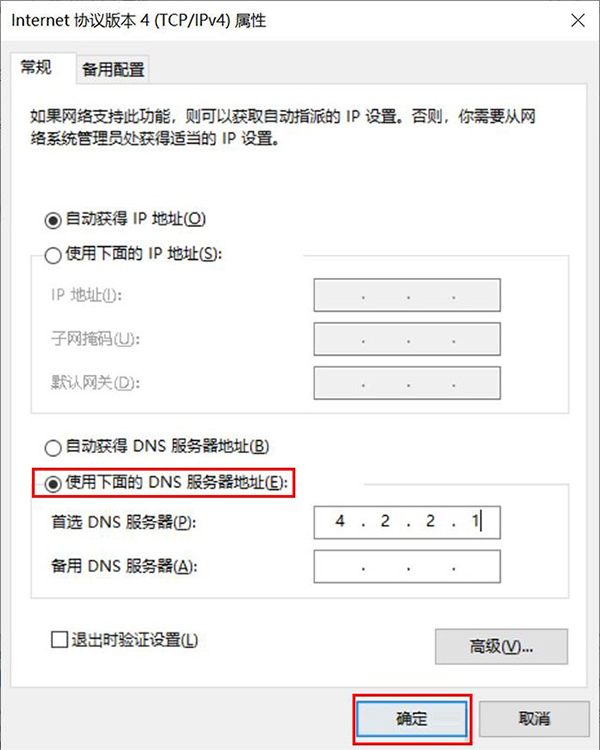
修改之后我们就可以登录微软账户了,但是登录完记得将再改回去,不然玩不了其他的。
如果不行解决,当然如果有无线网卡,例如笔记本或者带无线网卡的台式机可以测试一下使用手机热点来让电脑上网还能解决这个问题,此外还有一个重要的问题,记得到安全中心暂时关闭防火墙试试,也可能是防火墙导致的问题。如果以上的方法都不能解决,可以尝试一下更新系统能不能解决。
相关文章
- Win10系统如何安装Microsoft AppLocale?
- 如何清除cookie以修复Microsoft Edge上的站点问题?
- win10提示microsoft applocale无法安装的解决方法
- win10怎么重置edge浏览器?win10microsoft edge重置设置方法
- Microsoft Store应用商店缓存可能已经损坏怎么解决?
- win10频繁弹出前往Microsoft Store中查找应用怎么办?
- Win10怎么删除微软应用商店Microsoft Store下载记录?
- microsoftedge图标变白怎么办?win10edge图标变白色的解决方法
- 新版edge浏览器没有internet选项怎么办?
- 在Win10上使用Microsoft Whiteboard(白板)的8大技巧和窍门
- Windows10系统总弹出在Microsoft Store查应用的解决方法
- Win10重装系统时提示要Microsoft账户怎么解决?
- win10如何登录microsoft账户?
- Win10系统怎么关闭Microsoft帐户?
- Windows10应用商店找不到?应用商店开启方法
- 新版edge浏览器兼容性设置在哪里



