
Win10更新后打印机无法连接 解决更新后打印机无法共享的方法
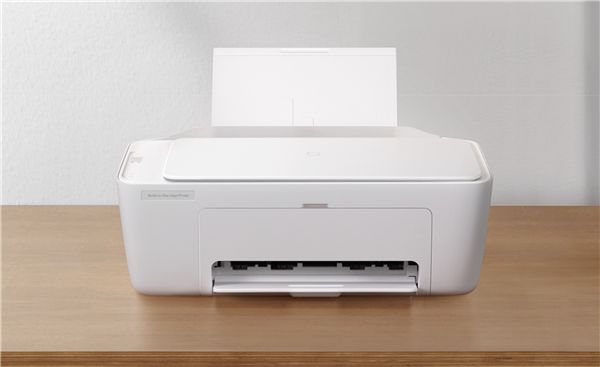
Win10更新后打印机无法连接怎么办?最近有很多用户反映在更新完Win10系统后发现自己连接不上打印机了,这是什么原因呢?这很有可能是系统自动更新了安全补丁KB5007168\KB5006670\KB5005539导致的,目前的唯一解决方法是卸载补丁并关闭更新等待微软修复。
操作方法如下:
开始——运行(windows键+R)——输入【CMD】——输入【wusa /uninstall /kb:5007168】
卸载完成后重启电脑即可恢复,
相关文章
- win10共享打印机没有访问权限请联系管理员的解决方法
- Win10怎么连接局域网内打印机?Win10连接局域网内打印机教程
- 如何在Windows10上通过网络共享USB打印机?
- win10打印机文件挂起不打印怎么办?
- win10彩色打印机为什么打印出来是黑白的?
- Win10彩色打印机怎么打印黑白?Win10彩色打印机设置黑白打印的方法
- Win10打印机首选项里没有维护选项怎么办?
- Win10打印机首选项全是英文怎么改中文?(已解决)
- Win10系统无法从打印机获取彩色打印的解决办法
- 完美解决win10共享打印机错误0x0000011b的9种方法
- 微软推出Win10 22H2 19045.2787预览版,旨在解决打印机兼容问题
- 连接打印机共享错误显示0x0000011b怎么解决?
- win10无法连接到打印机请检查打印机名并重试怎么办?
- win10系统打印机不能打印怎么办?
- win10打印机脱机的四种处理方法
- win10电脑搜索不到打印机的三种解决方法



