
Win10任务栏卡死重启也没用怎么办?
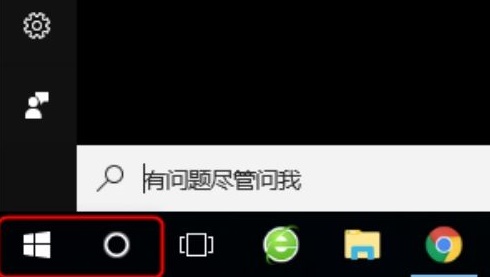
有很多朋友使用Win10电脑会遇到底部任务栏卡死的情况,任务栏上面的图标没法点击,偶尔恢复正常又立马卡死,反正就是一直反复,就算重启电脑也还是会显示先前卡死时的状态,开始按钮也点不了,若是把开始菜单点出来了会连同开始菜单一起卡死,大家想知道怎么解决Win10任务栏卡死无响应的问题,下面介绍几种解决方法。
Win10任务栏卡死解决方法一:重启Windows资源管理器
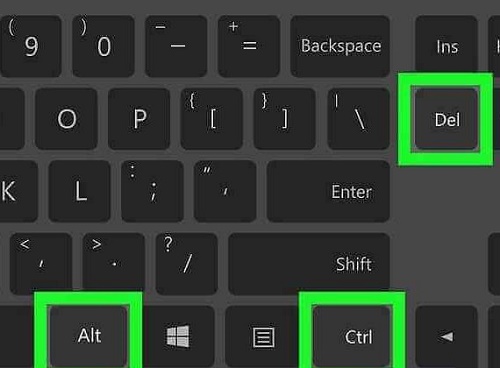
1、出现任务栏卡死,此时我们同时按下“Ctrl + Alt + Delete”组合键打开任务管理器。
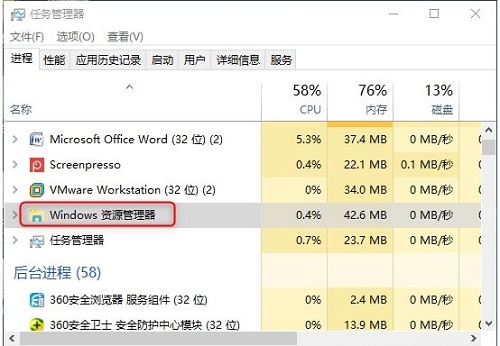
② 点击“进程”选项卡,找到资源管理器,然后单击“重新启动”。
任务栏将会消失一会儿,当它重新出现时,问题应得到解决了。
尝试重新启动资源管理器后,若任务栏仍没有反应,建议你重新启动电脑。kkx.net一般重启后,任务栏会恢复正常。
Win10任务栏卡死解决方法二:重置Windows应用程序配置
如果以上方法都不能修复你的任务栏,则可能是应用程序和系统冲突的问题。这种情况下,我们先尝试重置Windows 应用程序的配置。
注意:该方法可能需要连接互联网,请在运行前确保网络畅通。
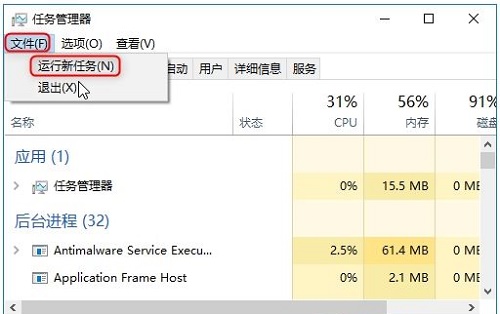
① 同时按下“Ctrl + Alt + Delete”键以打开任务管理器。然后,点击“文件”并选择“运行新任务”。
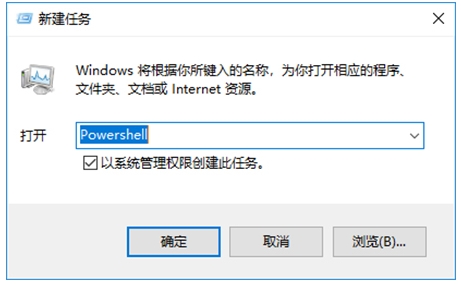
② 在“新建任务”框中,输入Powershell,然后选中“以系统管理权限创建此任务”。按“确定”。
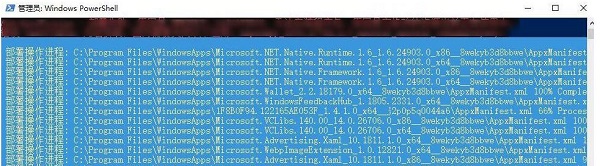
③ 把以下命令行复制并粘贴至Windows Powershell窗口中,然后按Enter键即可。
Get-AppXPackage -AllUsers | Foreach {Add-AppxPackage -DisableDevelopmentMode -Register "$($_.InstallLocation)\AppXManifest.xml"}
Win10任务栏卡死解决方法三:检查并修复Windows文件
如果任务栏并非是暂时性假死,则有可能是系统文件出现问题。我们可以通过文件检查器以检查并修复Windows文件。
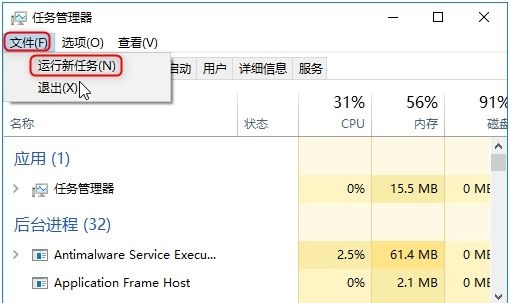
① 同时按下“Ctrl + Alt + Delete”键以打开任务管理器。然后,点击“文件”并选择kkx.net“运行新任务”。
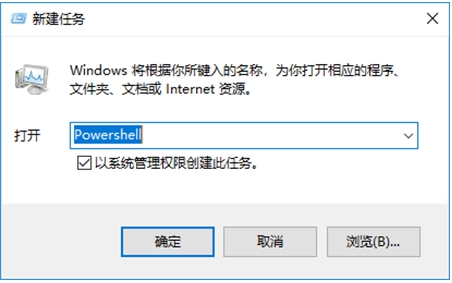
② 在“新建任务”框中,输入Powershell,然后选中“以系统管理权限创建此任务”,按“确定”。
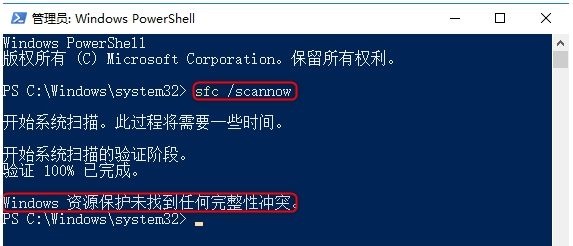
③ 输入sfc /scannow,按Enter键。
如果结果显示“资源保护未找到任何完整性冲突”,则表示没有损坏的文件。若文件存在问题,请继续步骤④。
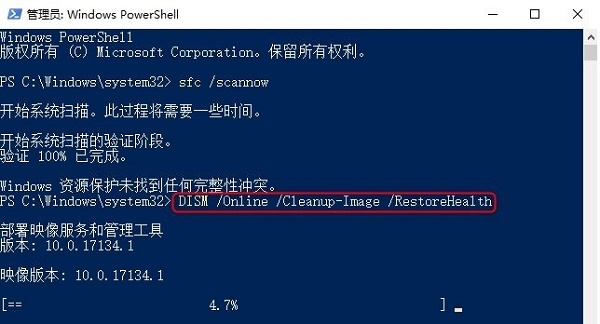
④ 在PowerShell窗口中输入DISM /Online /Cleanup-Image /RestoreHealth,然后按Enter键。
由于文件修复需要一些时间,请耐心等待。
Win10任务栏卡死解决方法四:使用360安全卫士的系统修复功能
下载360安全卫士不是为了它的防病毒功能,而是想要使用里面的系统修复功能。

反正自动查找故障,一键修复,特别方便。
小编亲测可用,立马就解决了任务栏卡死的问题。
修复完系统以后如果不想继续使用可以卸载掉嘛,毕竟Win10自带的病毒防护功能就挺厉害的。
相关文章
- win10任务栏变宽了怎么调回来?
- Win10任务栏的天气要怎么关闭/取消?最简单的方法来啦!
- Win10如何关闭任务栏最近列表?
- win10任务栏频繁卡死的三种解决方法
- win10任务栏右边图标合起来的方法教程
- win10任务栏卡死非常频繁怎么办?
- win10任务栏卡死但桌面正常怎么办?
- Win10任务栏卡死,无响应,点不动的解决方法汇总!
- win10电脑任务栏图标不见了怎么恢复?两种方法教你!
- Win10任务栏假死问题解决方案
- win10任务栏变成白色怎么恢复?四种方法教给你!
- win10任务栏无响应怎么办?彻底解决win10任务栏无响应问题
- win10系统怎么修改任务栏颜色?win10任务栏改变颜色的方法
- win10任务栏有个地址怎么取消?win10地址栏怎么关闭
- win10怎么把任务栏变大?win10任务栏图标变大的方法
- win10关闭任务栏合并标签怎么设置?win10任务栏标签不合并



